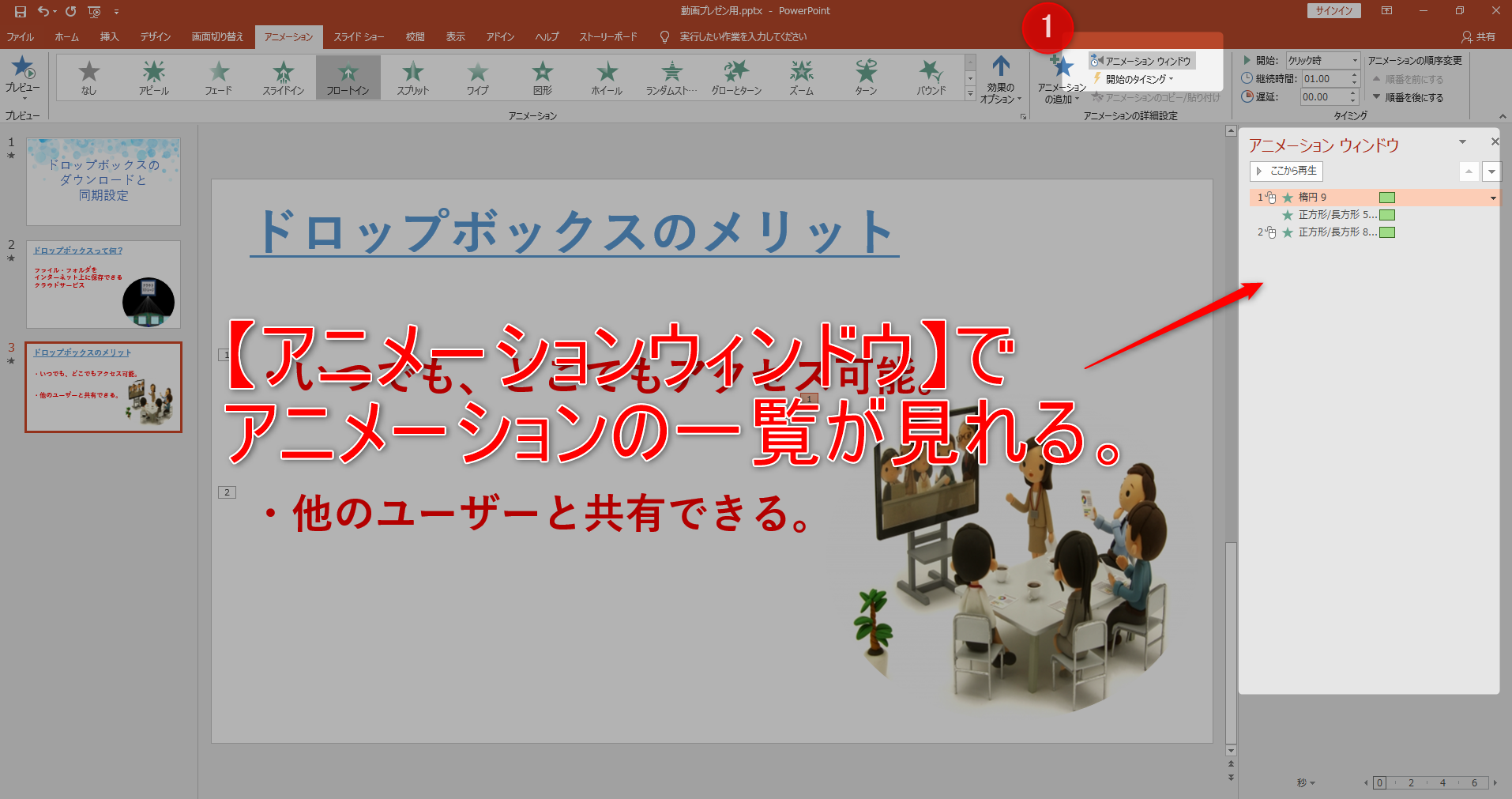
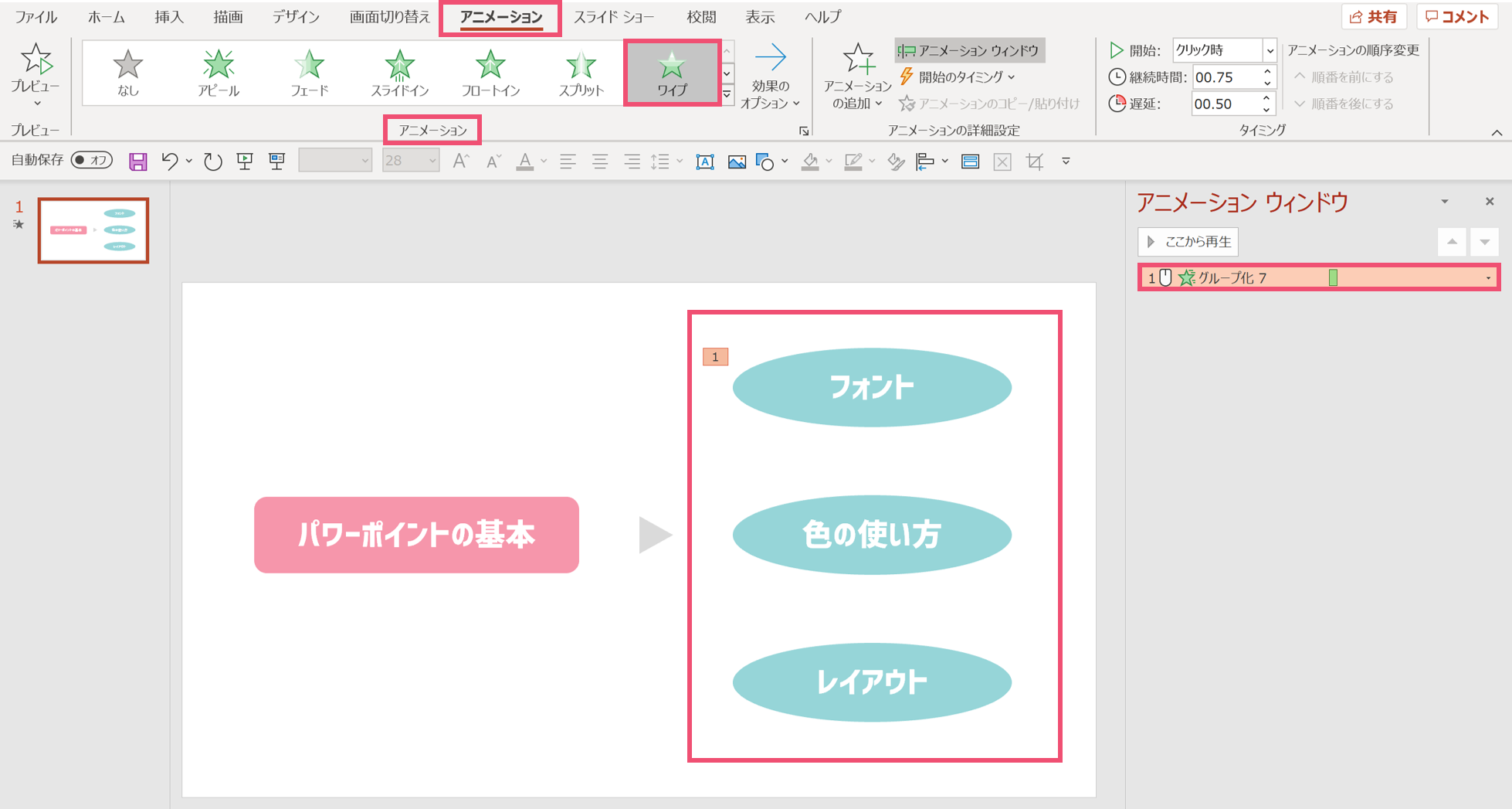
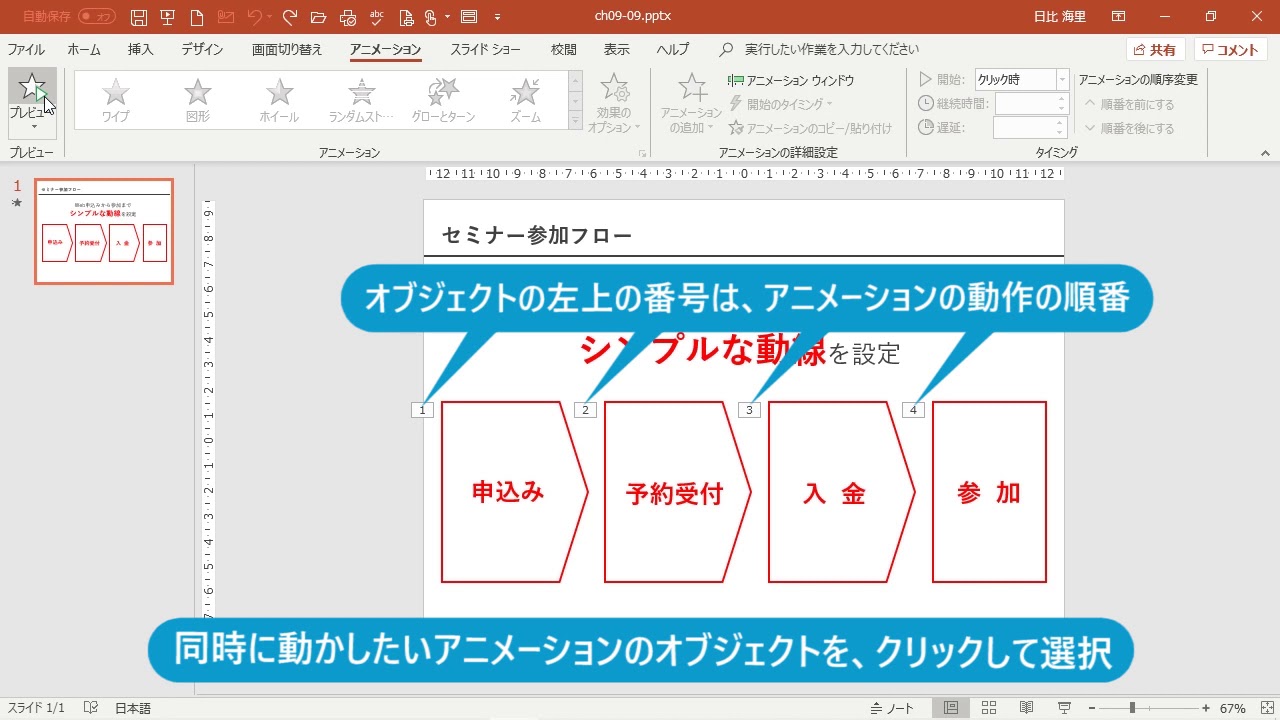
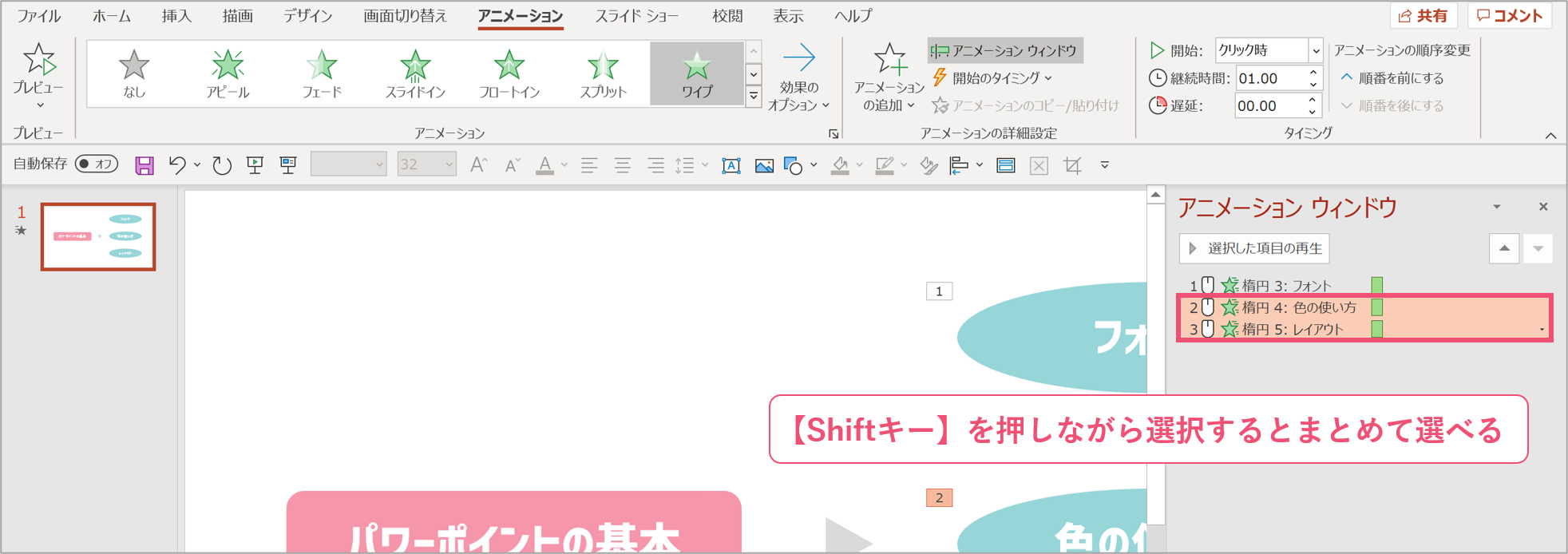
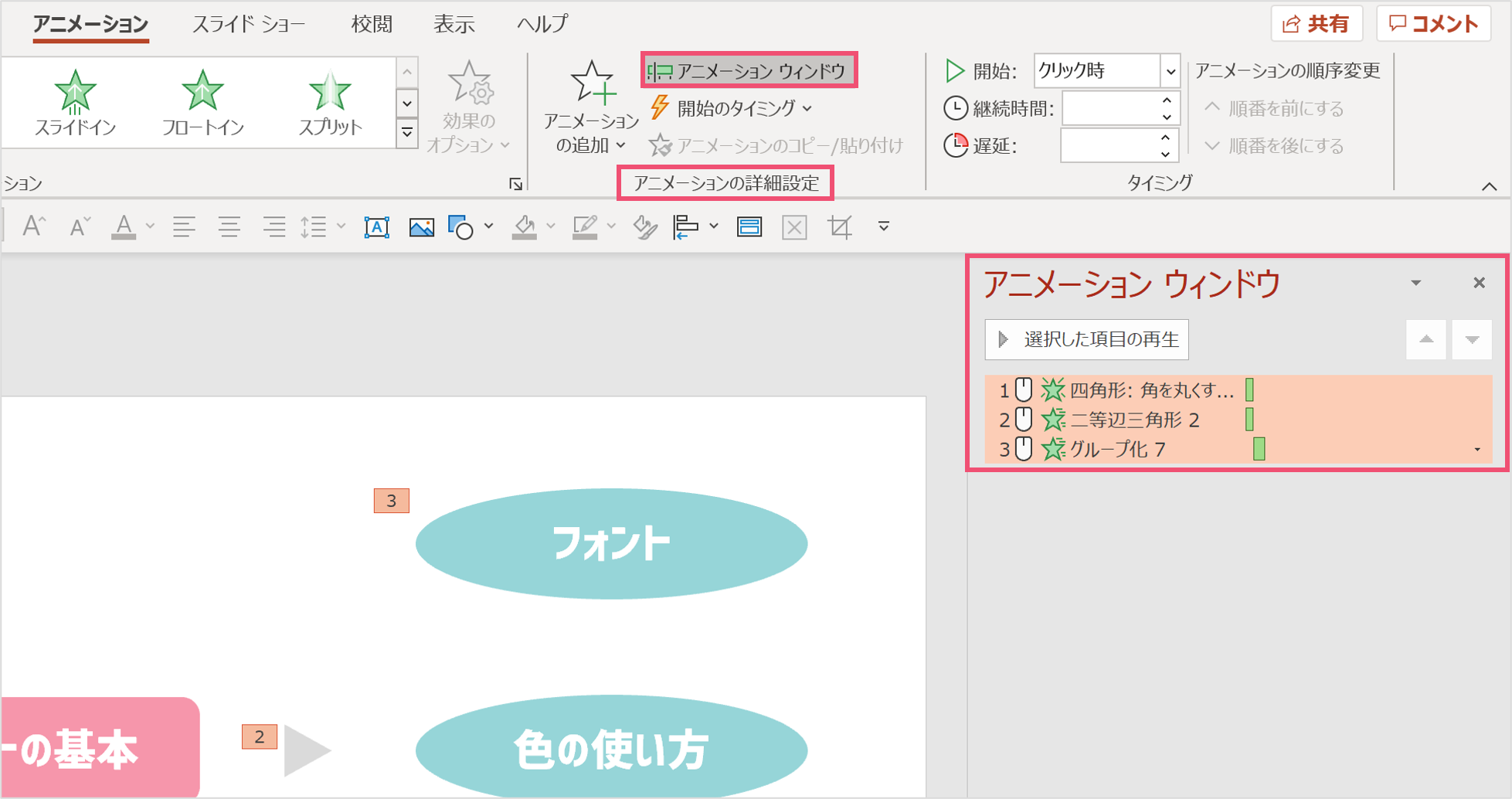
設定した表示順序の変更、タイミング、削除を行うことが出来ます。 ①各項目をクリックでアニメーションの番号がピンク色で表示されます ①現在こちらのテキストを1番最初に表示する場合 ②こちらをクリックして、順番を一番上に移動させます ①「アニメーション ウインドウの1番上」に移動すると番号がこちらに変更されました ①変更アニメーションを設定したものに表示されるはずの、スライド上の番号タグ。 確実にアニメーションを設定したスライドのはずなのに、あれ?番号タグが表示されてない? 一瞬ドキリとしますが、理由はとっても簡単。 心配いらずです。 PowerPoint 10Microsoft PowerPoint アニメーション実践編 2 1 はじめに PowerPoint のアニメーションは多くの機能を有しており、さまざまな工夫を凝らすことで効果的なプレゼンテー
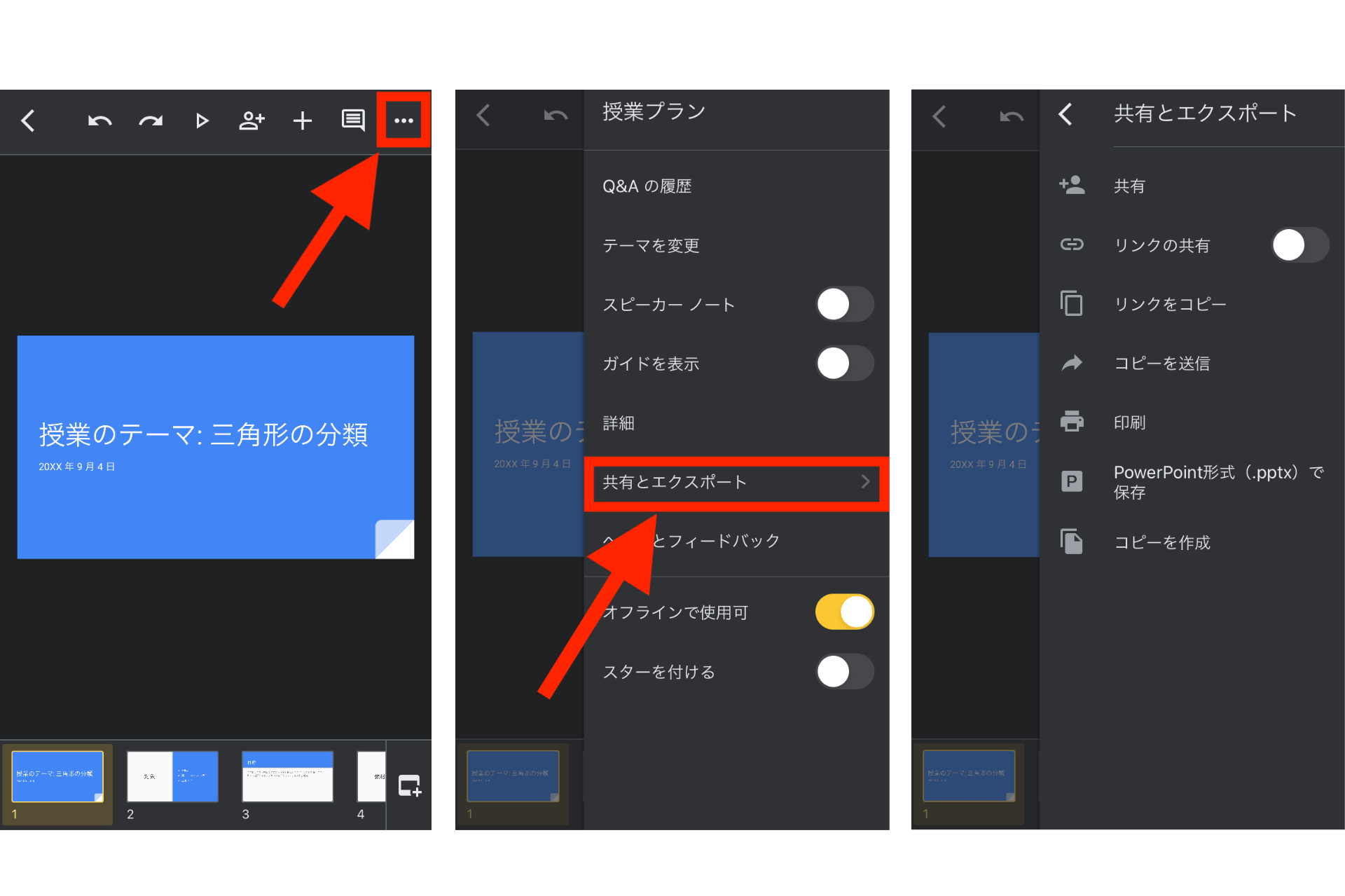
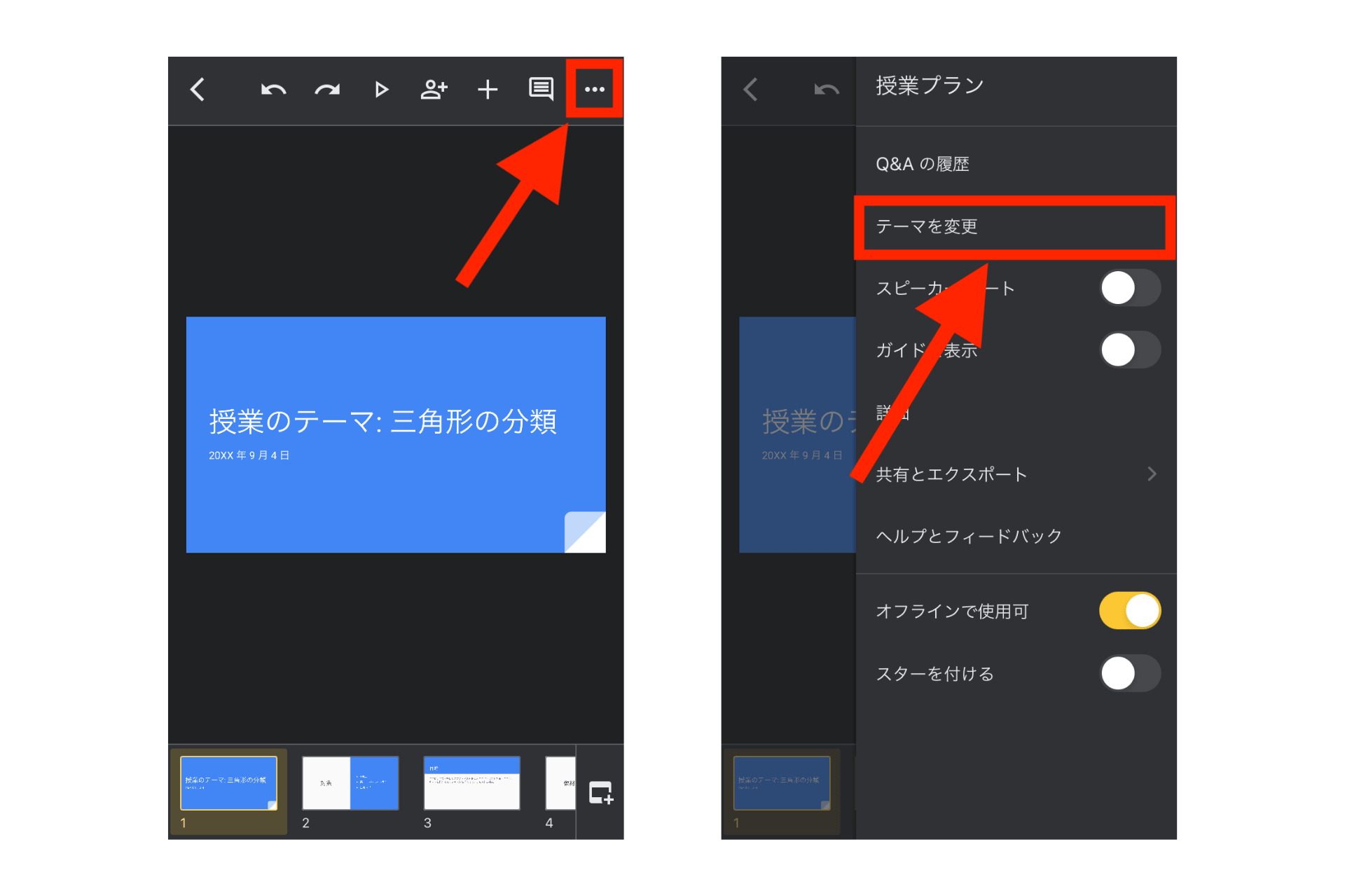
初心者向けgoogleスライドの使い方をわかりやすく解説 スマホでの共有方法も テックキャンプ ブログ
パワポ アニメーション 順番変更 スマホ
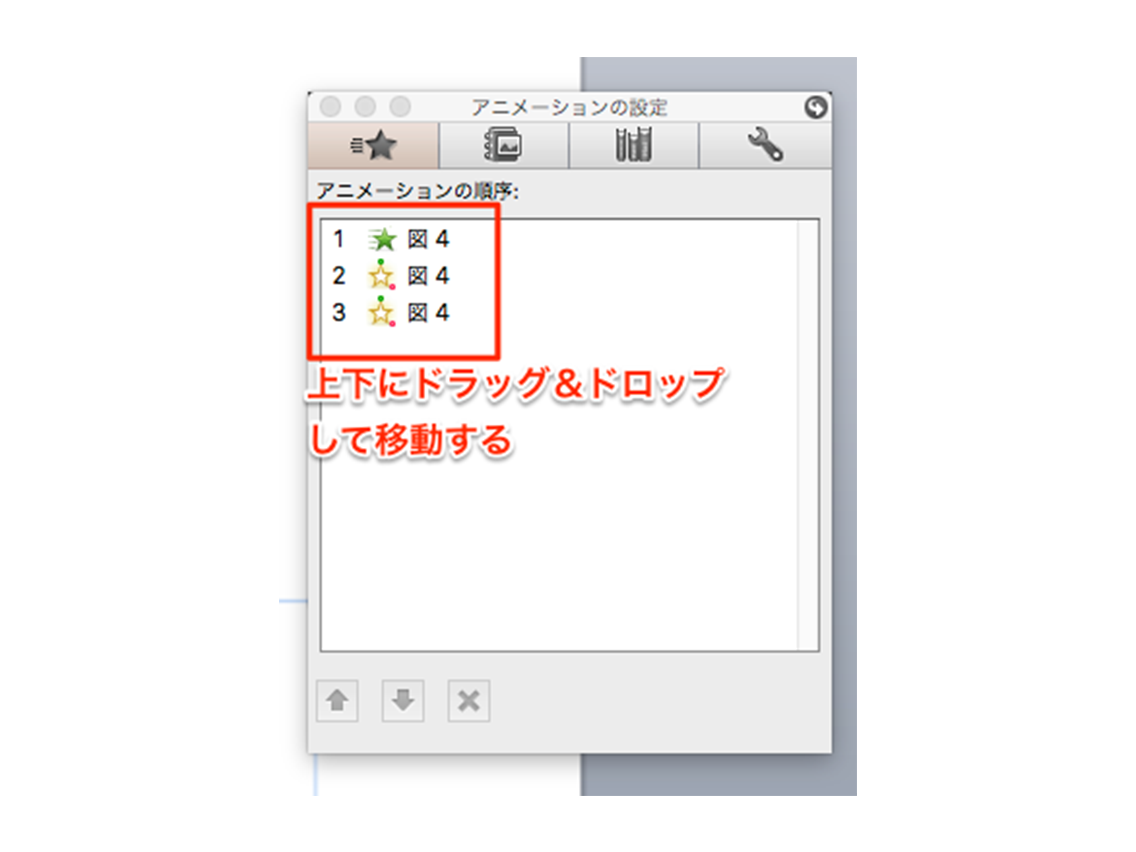
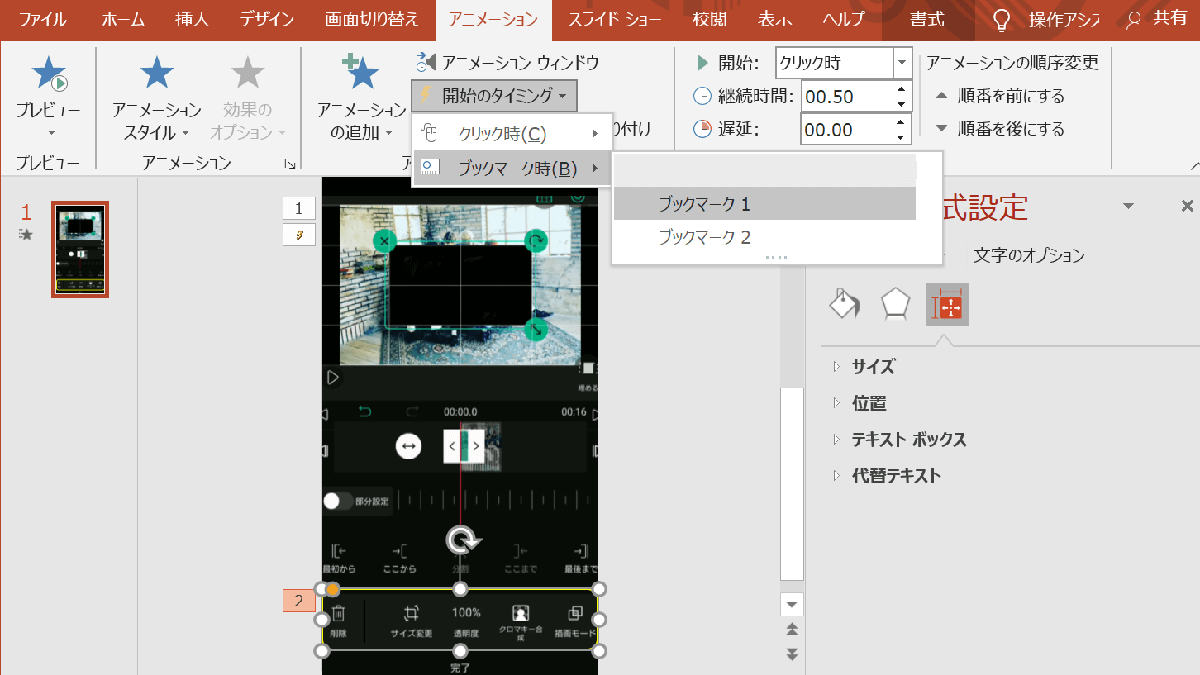
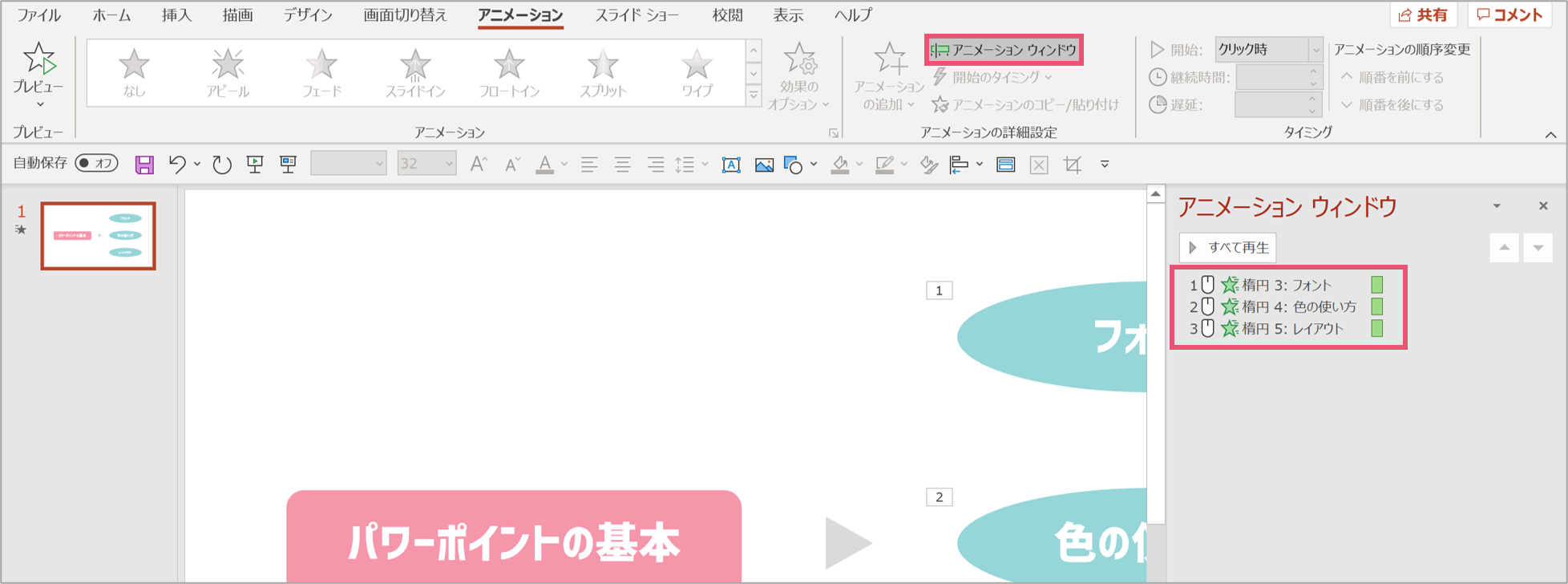
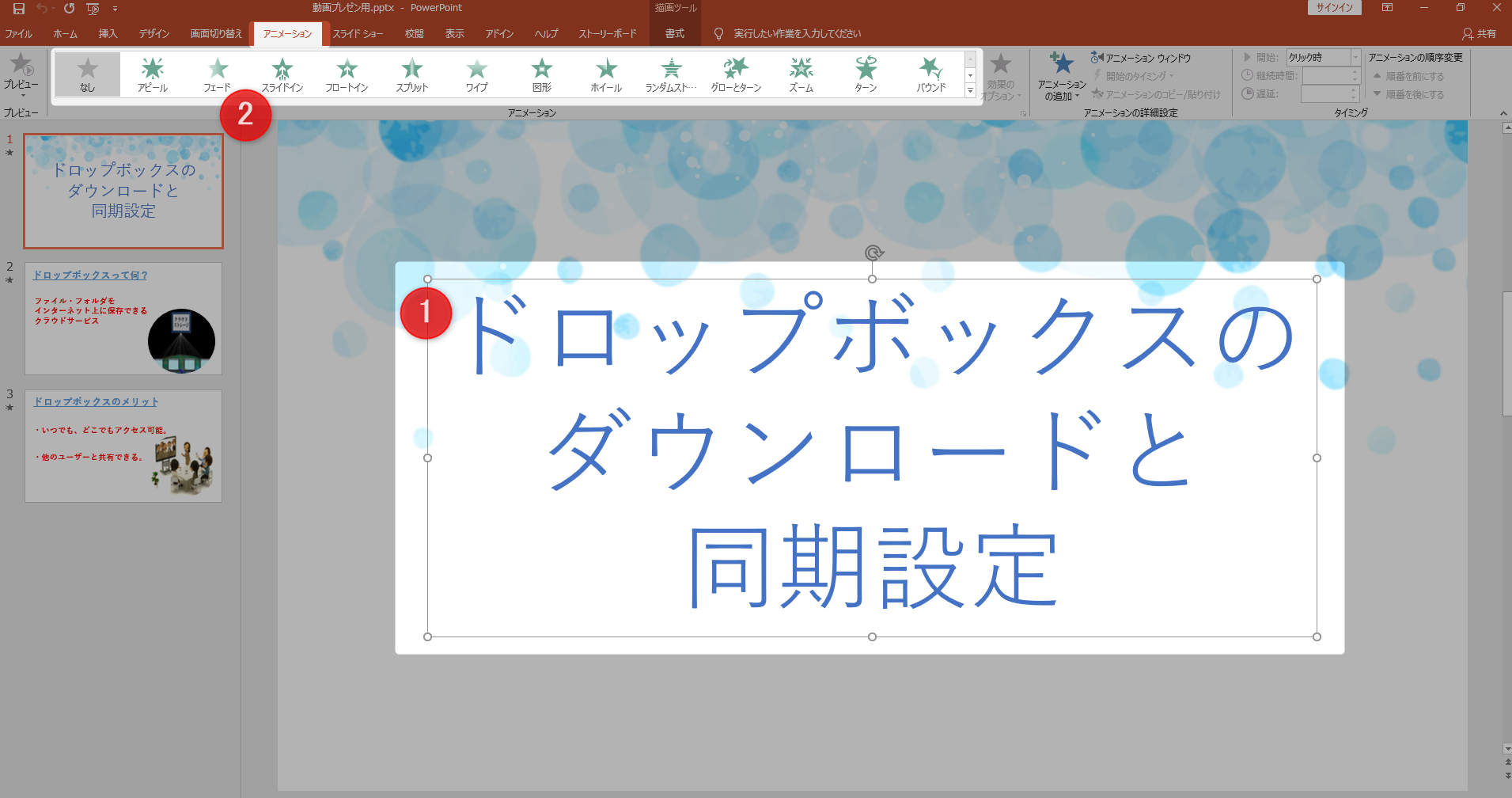
パワポ アニメーション 順番変更 スマホ-順序の編集は。 アニメーションタブを選択します。 アニメーションウィンドウボタンをクリックします。 すると、画面右側の作業ウィンドウに、設定中の効果がリスト表示されます。 ここで、変更したい効果を目的の順番の位置までドラッグで移動させます。 作業ウィンドウでドラッグ移動させた効果の開始順が変わりました。 « パワーポイントの PowerPoint 02 PowerPoint 00 ここではPowerPoint 03を使って解説しています。 他のバージョンの PowerPoint では、メニューの名称などが異なる場合があります。 テキストのアニメーション 箇条書きの文字が1行ずつ順番に表示されるようなアニメーションを設定します。 箇条書きが入力されているプレースホルダ全体を選択して操作します。 スライドの3枚目を


パワポ パワーポイント Powerpoint のアニメーション機能を使いこなそう 適用方法と知っておきたい設定4つ Ferret
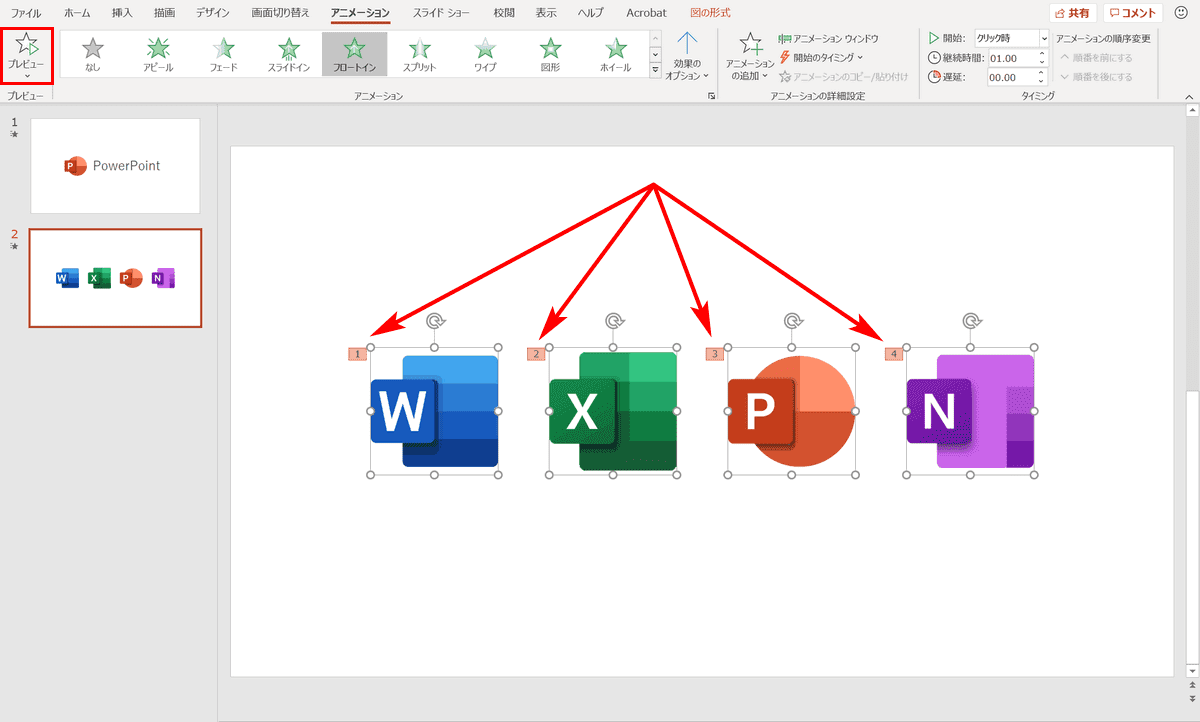
アニメーションの順番を変える 「アニメーションを途中に追加出来ないの?」 「順番を変えようとすると、また、最初から設定していくの?」 といったこと思ったことありませんか? 折角作ったアニメーションの順番 途中で変更とか追加などあるとPowerPoint(パワーポイント)でアニメーションの再生の長さや開始のタイミングを調整する方法です。 再生の継続と開始の調整 効果を設定しているオブジェクトを選択し、 アニメーションタブを開きます。 タイミングにある下記で時間(秒単位)を指定します。PowerPointのアニメーションの順番を変更する パワーポイントではアニメーションは設定した順番に動作します。 今回は、一度設定したアニメーションの順番を入れ替える方法を以下に記します。 まず、各オブジェクトにそれぞれアニメーションを設定します。
⑦アニメーション効果の順番を示す番号が各段落に付きました。 この順番は後から変更できます。 また、段落ごとに異なるアニメーション効果を付けることも可能です。 ⑧それでは、実際にスライドショーで見てみましょう。 撮影日時を変更すると直せませんか? AndroidだともしかしたらGoogleフォト本体にアクセスして編集しないとダメかも知れないです。 https//photosgooglecom にログインして丸 i マークから変更できます。 これがパワポ! ? プロが作るかっこいいアニメーションデザイン 普通のプレゼンではアニメーションをガンガンつけることはないと思います。 でもある時、吉藤 智広さんというPreziとPowerpointのデザインをされている人が作ったパワポでの動画をみて
編集 アイコン タップし、ホーム をタップして、アニメーション をタップします。 テキストのブロックや図形など、アニメーションを設定するオブジェクトをタップします。 アニメーションの種類を選択します。たとえば、開始効果 をタップします。第4章:アニメーション 41:画面の切替アニメーション 42:文字にアニメーション設定 43:アニメーション順番の変更 44:繰返し自動でスライド再生 PowerPoint アニメーションを変更するときは、アニメーションウィンドウ作業ウィンドウの一覧から設定します。 スライド上のアニメーションの数字をクリックしてから設定し直すことも可能です。 アニメーションを変更するときは、アニメーションウィンドウ作業ウィンドウの一覧で変更したいアニメーションをクリックして選択してから、変更後の
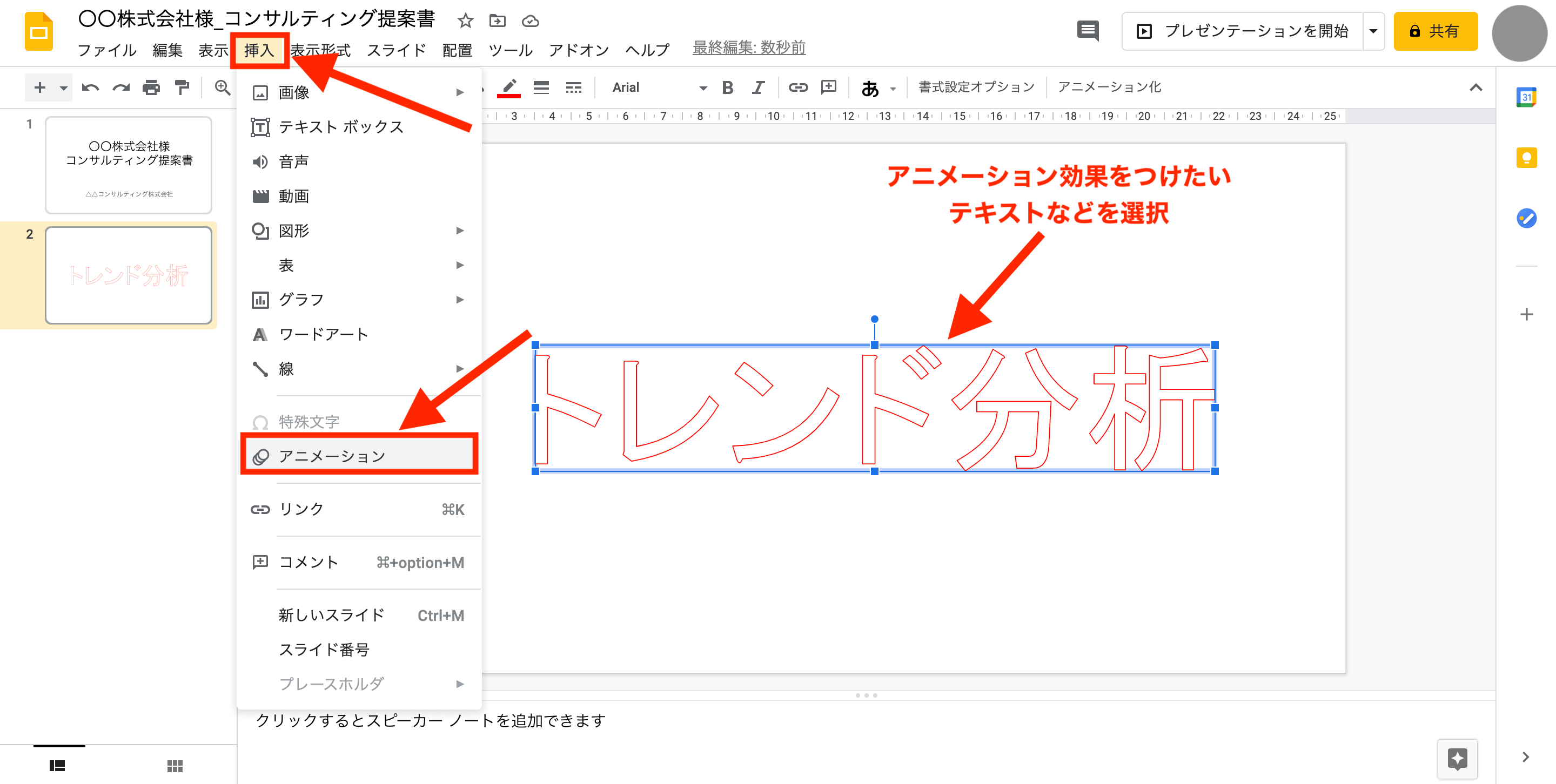
初心者向けgoogleスライドの使い方をわかりやすく解説 スマホでの共有方法も テックキャンプ ブログ

今すぐ使えるかんたんmini Powerpointで困ったときの 解決 便利技 19 16 13 365対応版 木村 幸子 本 通販 Amazon
PowerPointのアニメーションの実行順序は後から変更できます。 アニメーションウィンドウ作業ウィンドウから操作しましょう。 アニメーションの実行順序は後から変更できます。 アニメーションウィンドウ作業ウィンドウで、順序を変更したいアニメーションを上下にドラッグすると、移動先に目安となる線が表示されます。 アニメーションの順序を切り替え効果やアニメーションを変更するには、右側のパネルを使用します。 パソコンを使い、 Google スライド でプレゼンテーションを開きます。 表示 アニメーション をクリックします。IPad用に「4:3」など自由に設定変更が可能です。 「液晶モニター」でプレゼンテーションには 16:9のスライドサイズを選択して下さい。 「iPad」「iPad mini」でプレゼンする場合には、 最初に4:3スライドサイズを選択して下さい。 PowerPoint (パワーポイント)スライドサイズの確認と変更 ①デザインをクリック ①デザインメニューが表示され
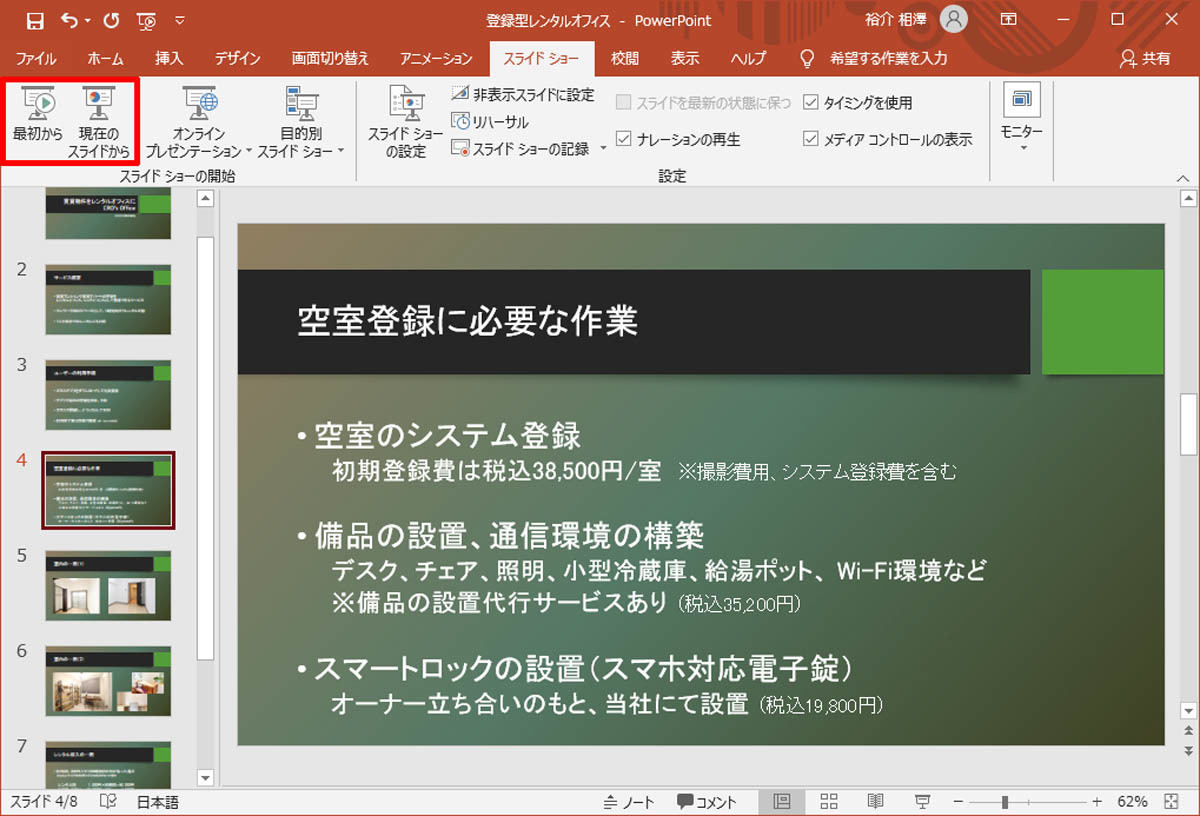
脱初心者 すぐに使えるpowerpoint活用術 7 スライドの操作 Tech

Powerpointのアニメーションの順番を変える方法
アニメーションの順番を変更するためにはまず、「アニメーション」タブから「アニメーションウィンドウ」を開きます。 次に、並べ替えたいアニメーションを選択し、ドラッグ&ドロップもしくは「 」「 」ボタンで位置を調整します。 順番が変更になりました。アニメーションを移動または削除する アニメーション ウィンドウで 効果を選択 します。 ウィンドウの上部で、方向キーをクリックしてアニメーションの順序を変更するか、赤い x キーをクリックしてアニメーションを削除します。 アニメーションの順序を変更したい時、アニメーション タブで アニメーション ウィンドウ をクリックし、アニメーション ウィンドウ で、移動したいアニメーション効果をクリックしてつかみ、新しい位置までドラッグすると聞きました。

第3回 注目度up Powerpointのグラフをアニメーションする 1 スマートワーク総研

図解powerpoint 4 1 画面の切替アニメーション設定と削除
作成したスライドの順番入れ替え(移動)の方法です。 ここではいくつかの方法をご紹介します。 ドラッグで移動 入れ替えたいスライドを選択したまま移動先までドラッグ。 2枚目と3枚目のスライドの順序が入れ替わりました。 離れた場所への入れ替え
Powerpoint パワーポイント を使ってスライドショーを作る方法 Web広告集客ラボ

図解powerpoint 4 3 アニメーション順番の変更
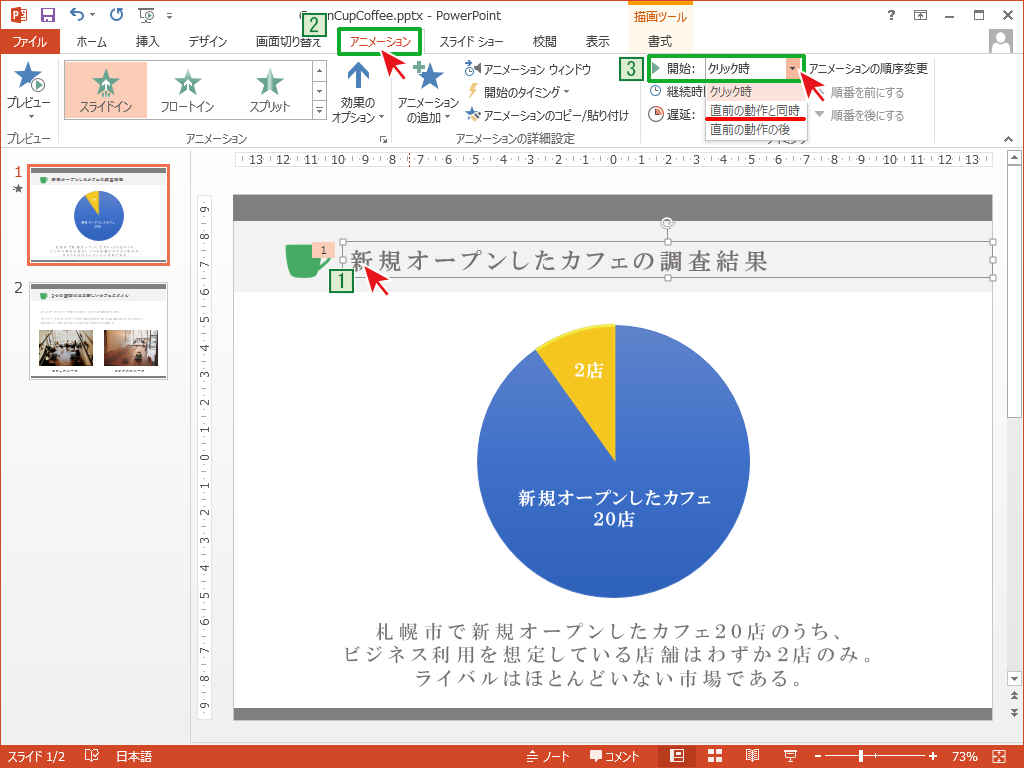
アニメーションの開始タイミングを変更 Powerpointの使い方
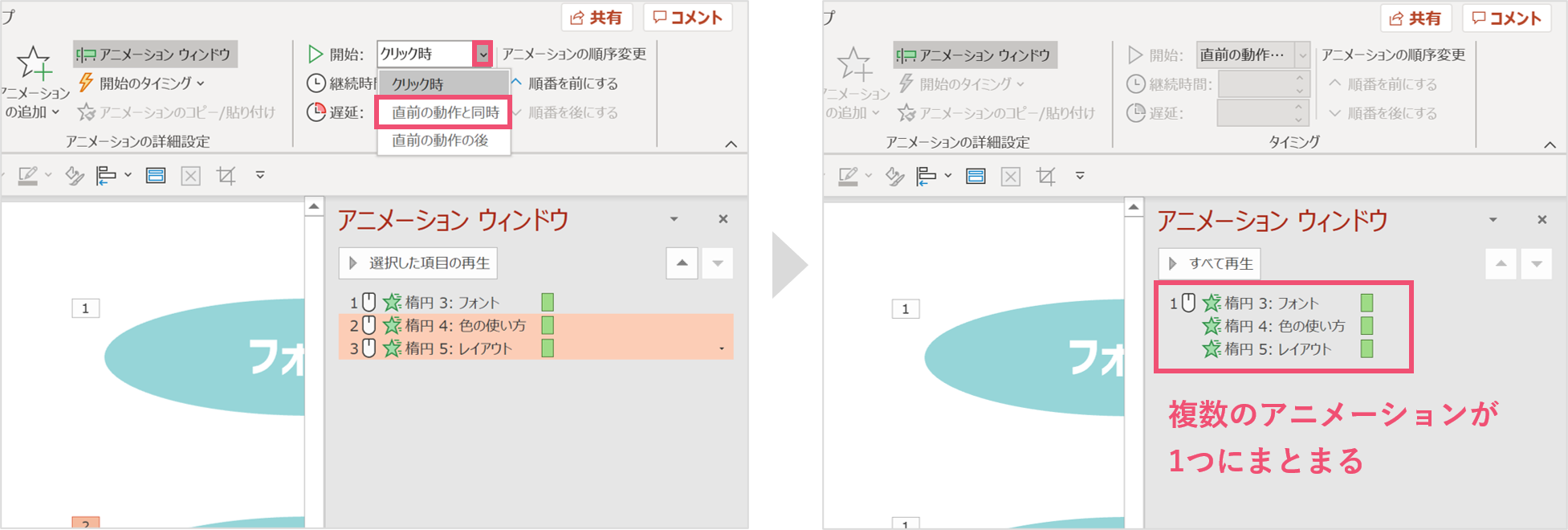
パワーポイント 複数のアニメーションを同時に動かす方法 パワポ大学
1

パワーポイントスライドショーで2画面表示を作る方法 Fu Non

図解powerpoint 4 3 アニメーション順番の変更
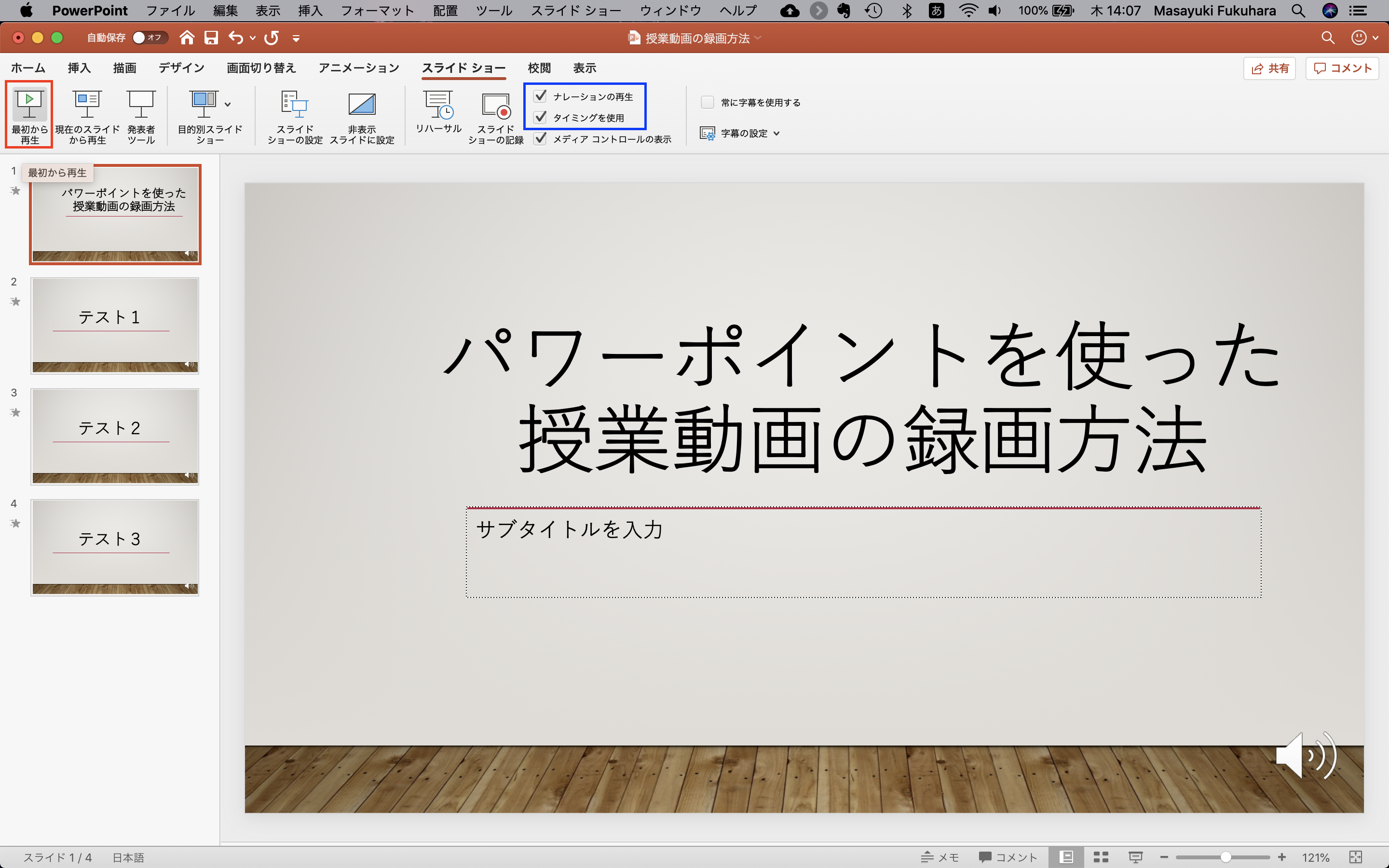
パワーポイントを使った授業動画の録画方法 1 Windowsとmac 福原将之の科学カフェ

パワポ 効率化 Powerpointで使える爆速ワザ テクニック7選 M天パ Megatenpa
1
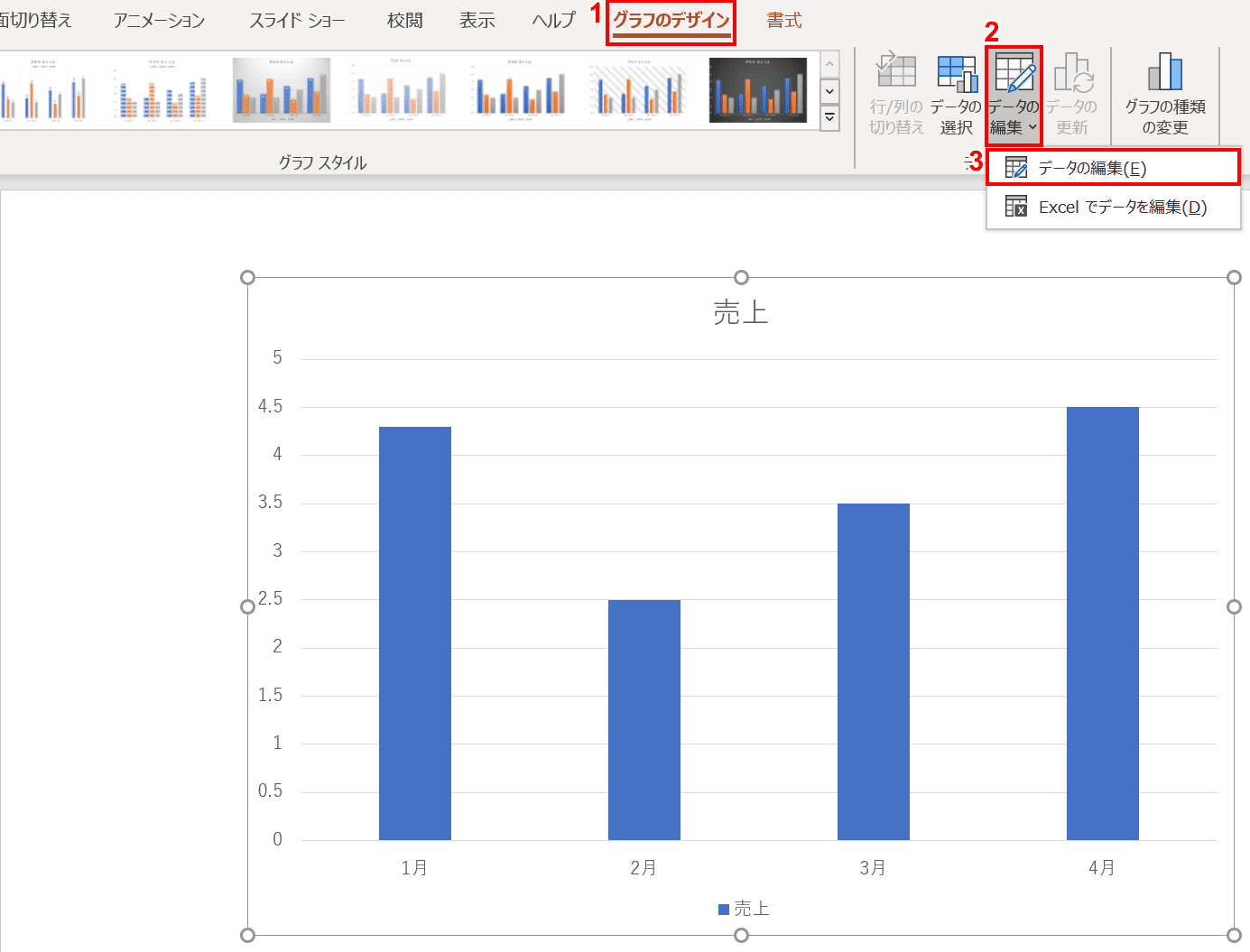
パワーポイントのグラフの作成 編集方法 Office Hack

パワポ 効率化 Powerpointで使える爆速ワザ テクニック7選 M天パ Megatenpa
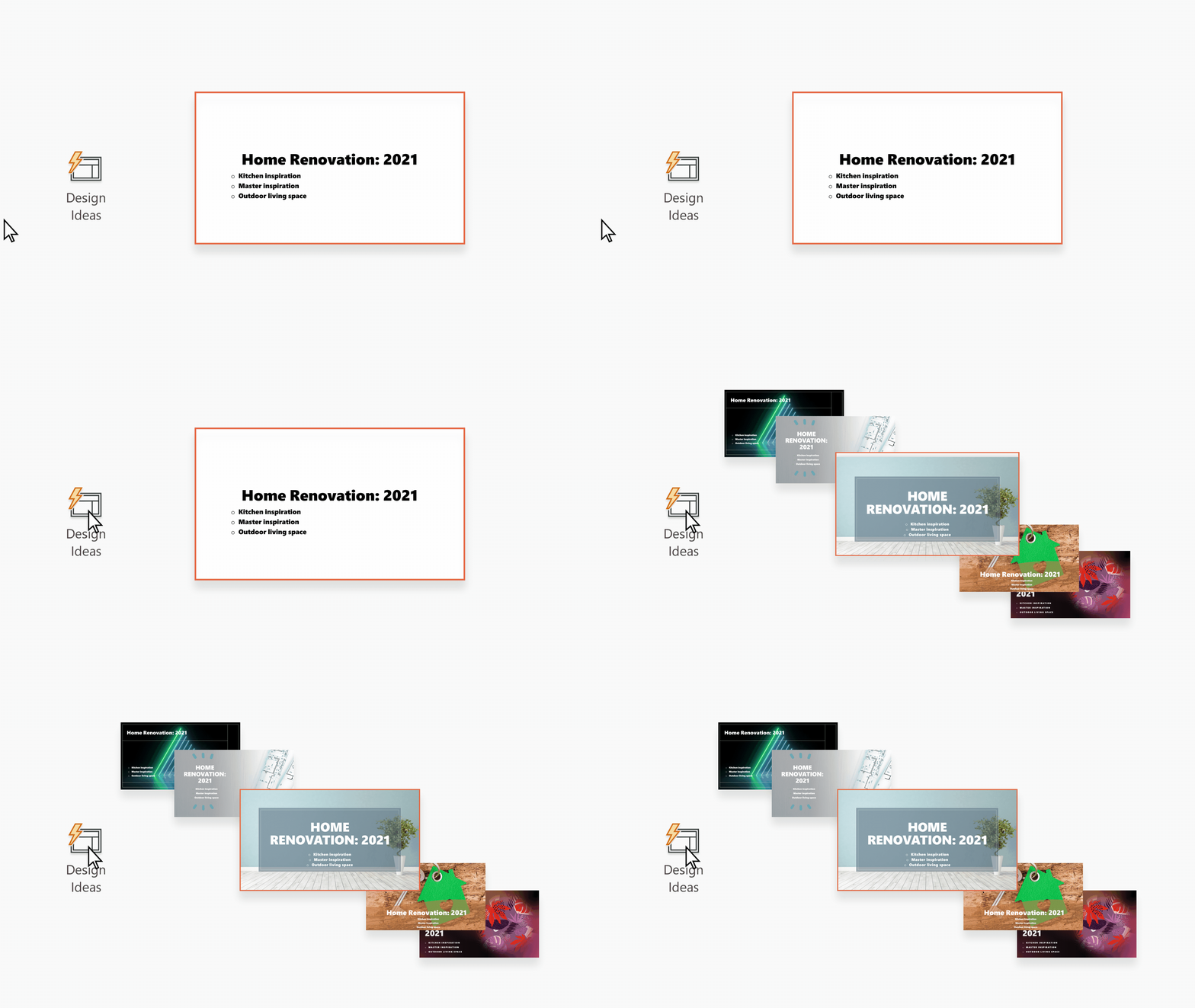
Powerpoint デザイナーで本格的なスライド レイアウトを作成する Office サポート
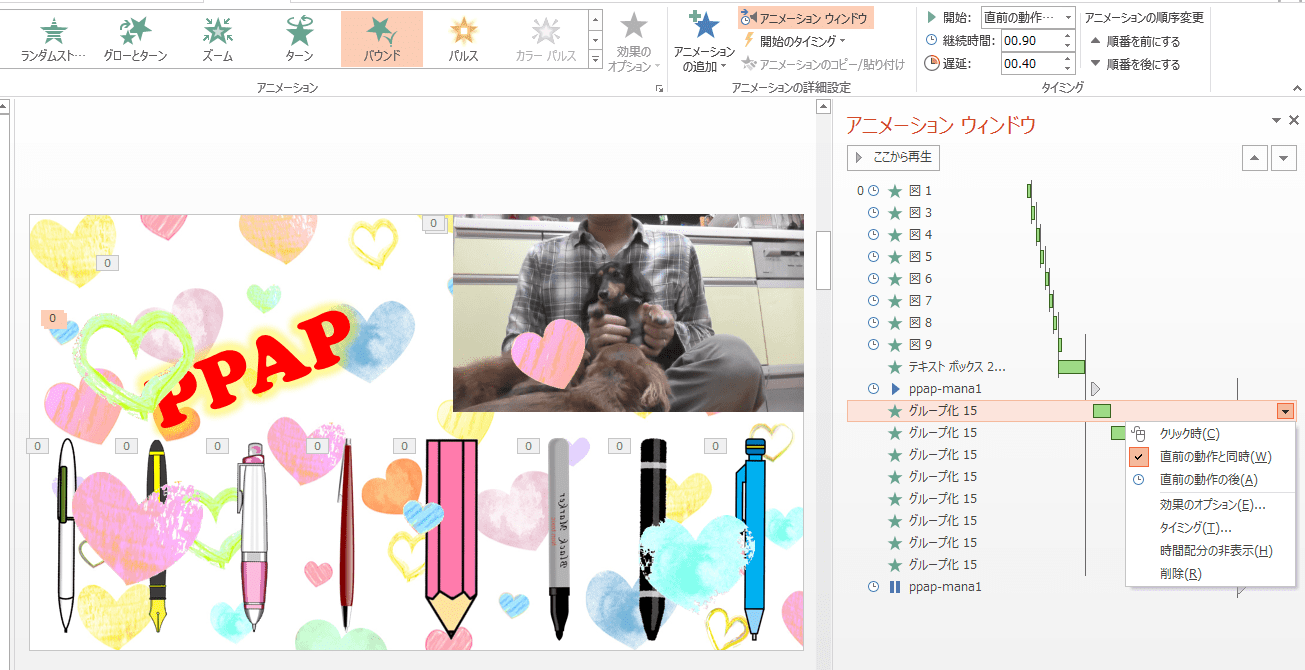
パワーポイントのアニメーションを使いこなす Ppapを作ってみました 志木駅前のパソコン教室 キュリオステーション志木店のブログ

第12回 スライドは説明1枚3分の黄金則で作る 2 スマートワーク総研

プレゼンテーションソフトの利用 医療情報学

パワポ 効率化 Powerpointで使える爆速ワザ テクニック7選 M天パ Megatenpa

パワーポイントのアニメーションを効果的に使うコツ プレゼンのpresentainment
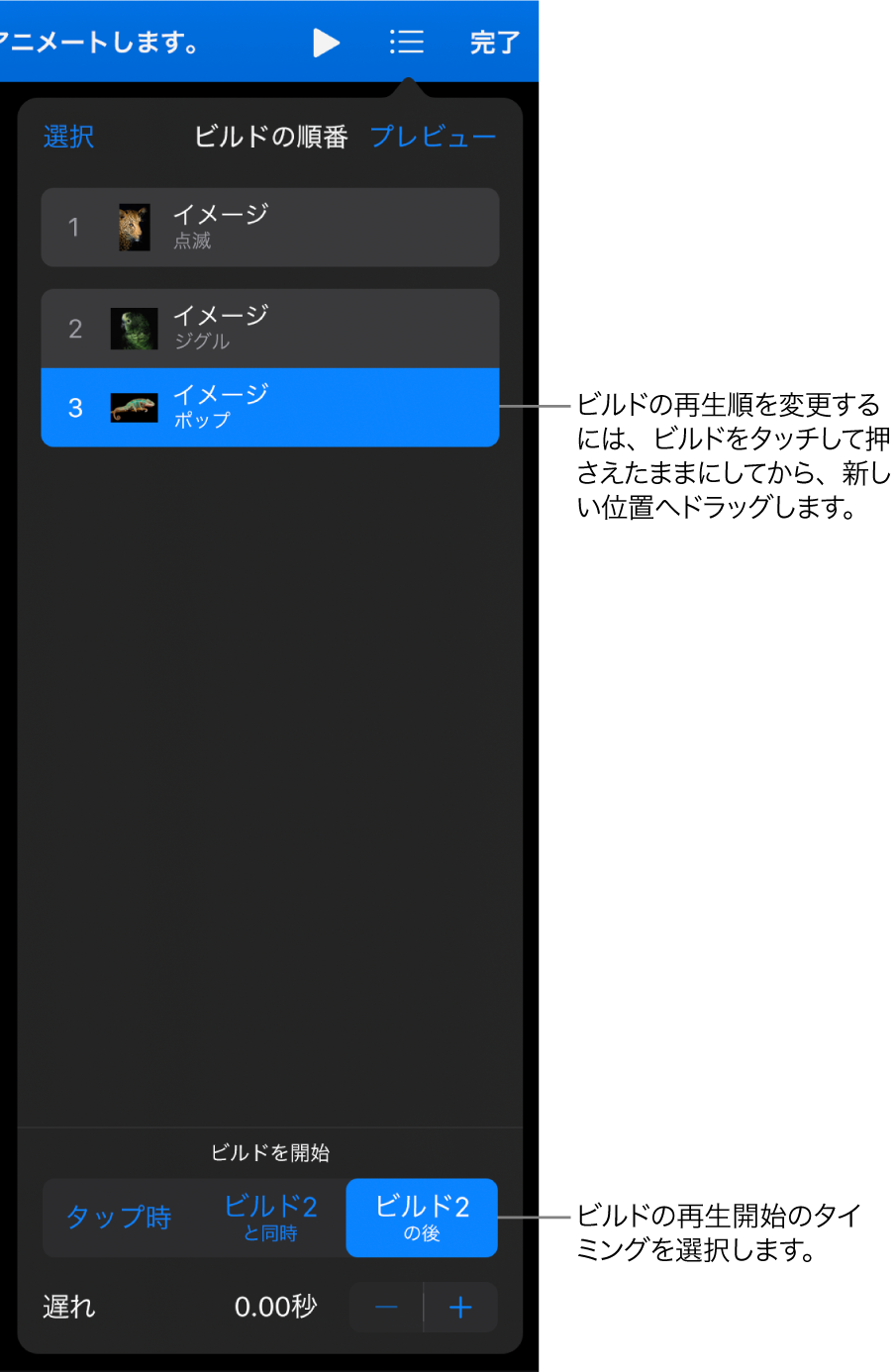
Ipadのkeynoteでビルドの順番とタイミングを変更する Apple サポート
Powerpoint パワーポイント を使ってスライドショーを作る方法 Web広告集客ラボ
Powerpoint パワーポイント を使ってスライドショーを作る方法 Web広告集客ラボ
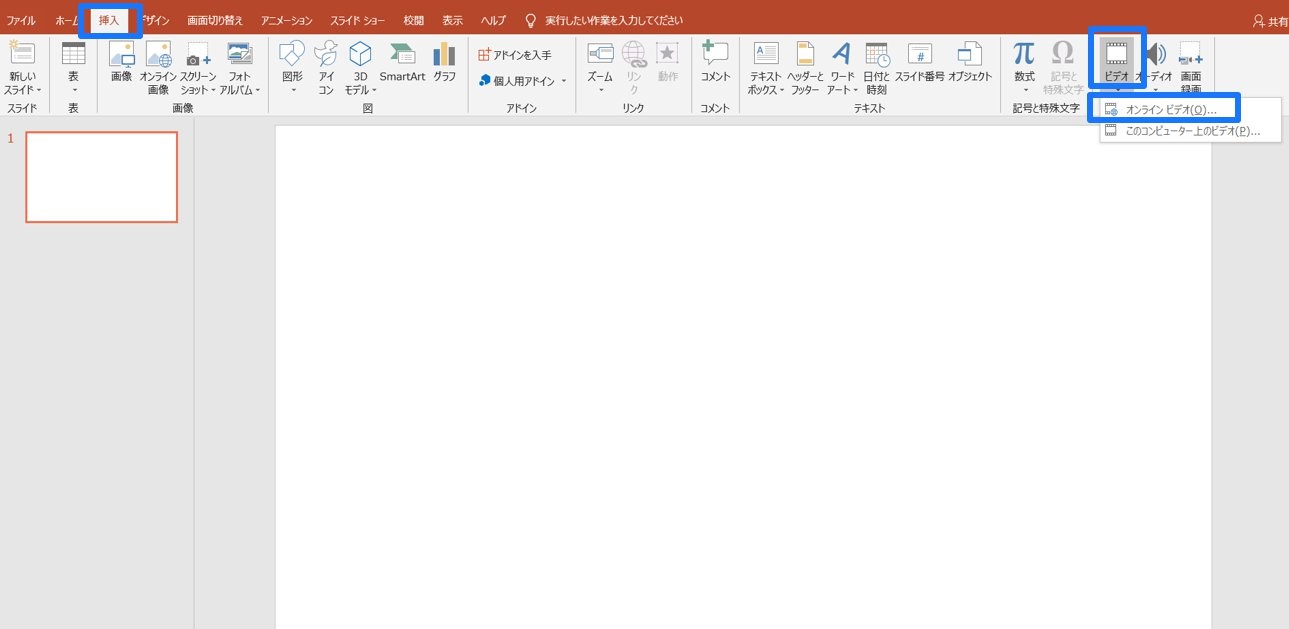
丁寧に解説 パワーポイントに動画を埋め込む方法とは 基本手順と動画の作成方法 ワカルニ

岡山市北区のパソコン教室powerpointを使った動画編集の例
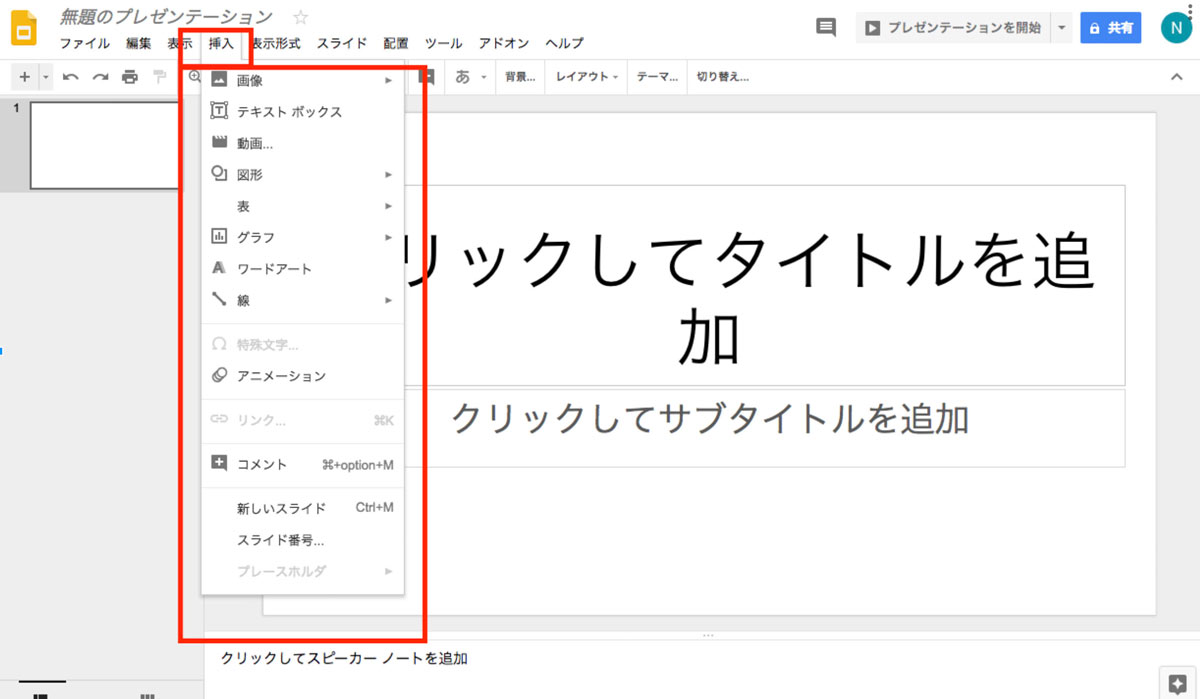
もはや Powerpoint の代用品ではない Google スライドを活用してプレゼンで差をつけよう エブリデイgoogle Workspace
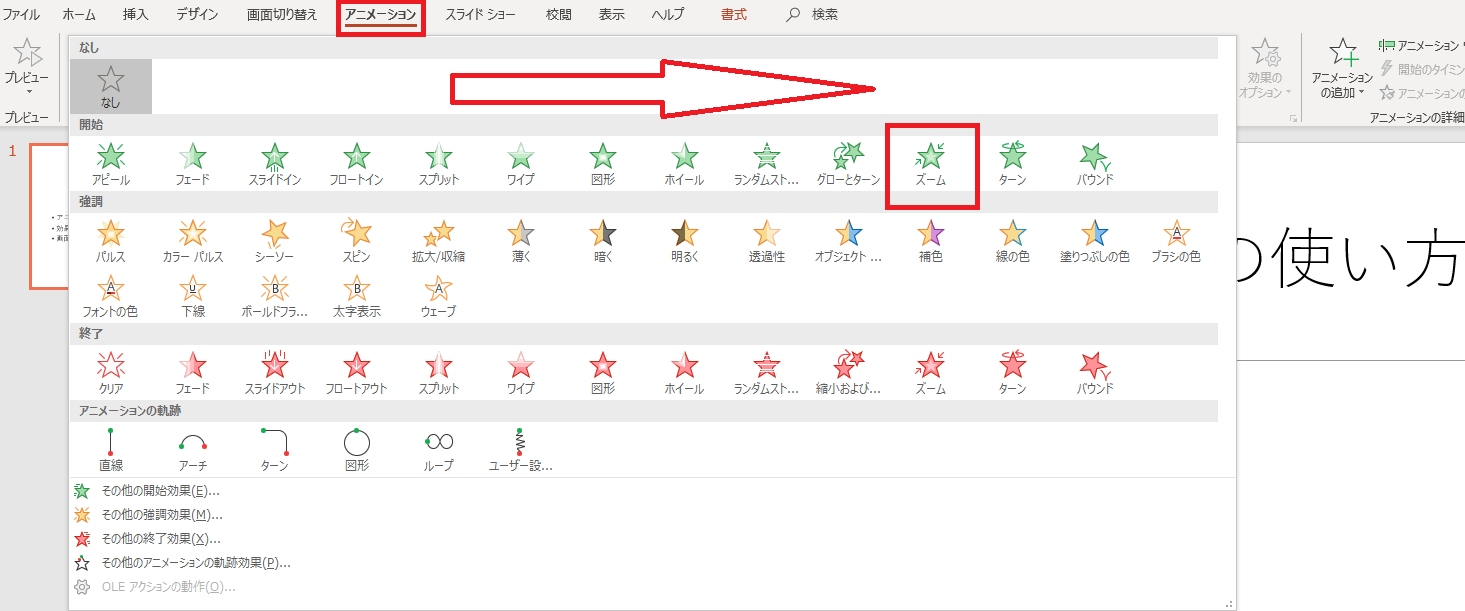
Powerpointのアニメーション設定方法 複数オブジェクトを順番 同時に動作させるには アプリやwebの疑問に答えるメディア
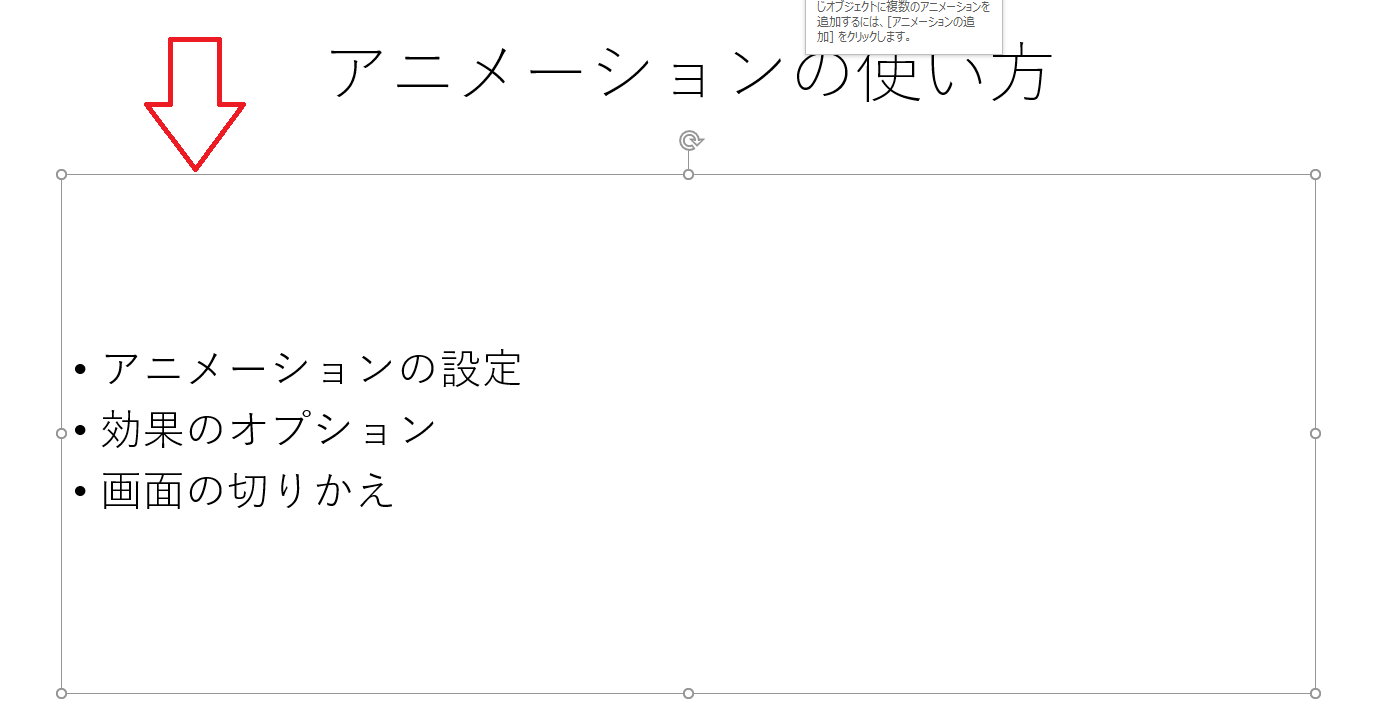
Powerpointのアニメーション設定方法 複数オブジェクトを順番 同時に動作させるには アプリやwebの疑問に答えるメディア
パワポ パワーポイント Powerpoint のアニメーション機能を使いこなそう 適用方法と知っておきたい設定4つ Ferret

パワーポイントの使い方をわかりやすく解説 プレゼンに効果的な使い方とは Udemy メディア
パワーポイントでパッと目に付く動画用サムネイルを作成する方法 しふぁチャンネルのゲーム実況ブログ

勝手に検証 スマホで見やすいプレゼン動画を作ってみた プレゼンのpresentainment
完全版 パワーポイント アニメーション設定 完全マニュアル Youtube
パワーポイントでアニメーション終了後にオブジェクトを消す方法 パワポ大学
Powerpoint で動画を編集する 動画の文字を枠線で囲む Pcとスマホとゲーム

パワポ 効率化 Powerpointで使える爆速ワザ テクニック7選 M天パ Megatenpa

12 Powerpoint 構成変更 画面切替 アニメーション 資料印刷 情報リテラシー
スマートフォン図の5つのバナーリスト
Powerpoint パワーポイント を使ってスライドショーを作る方法 Web広告集客ラボ
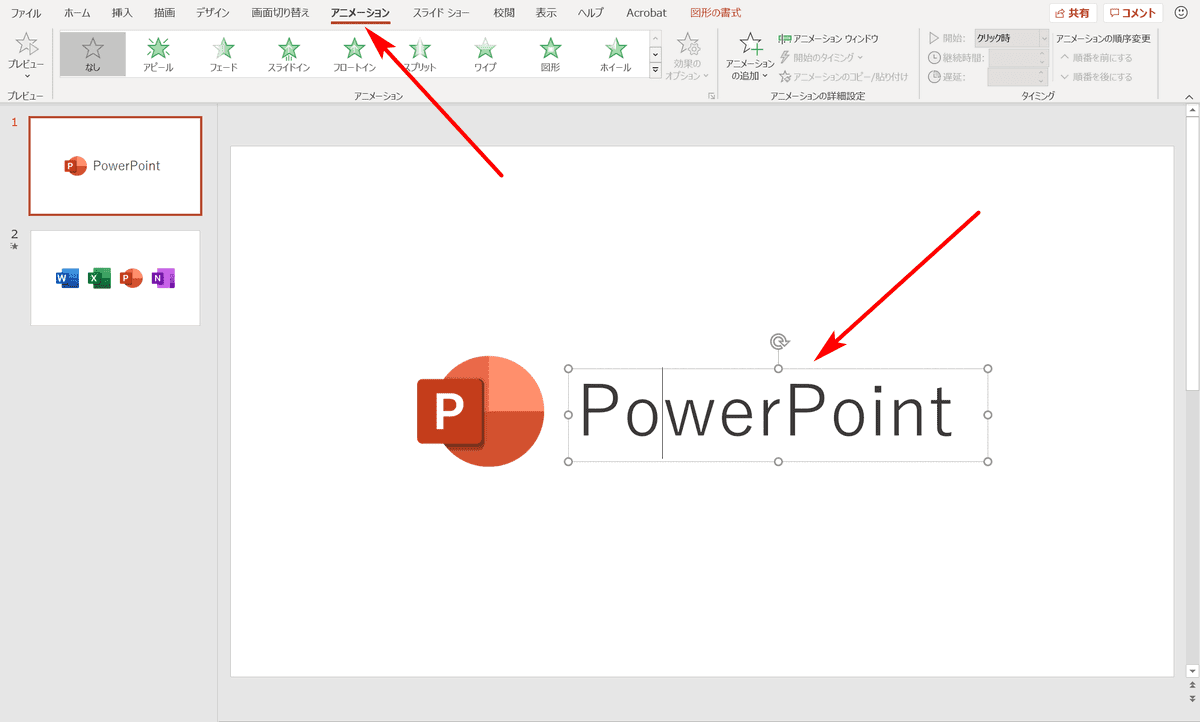
パワーポイントでアニメーションの使い方まとめ 種類や設定方法 Office Hack
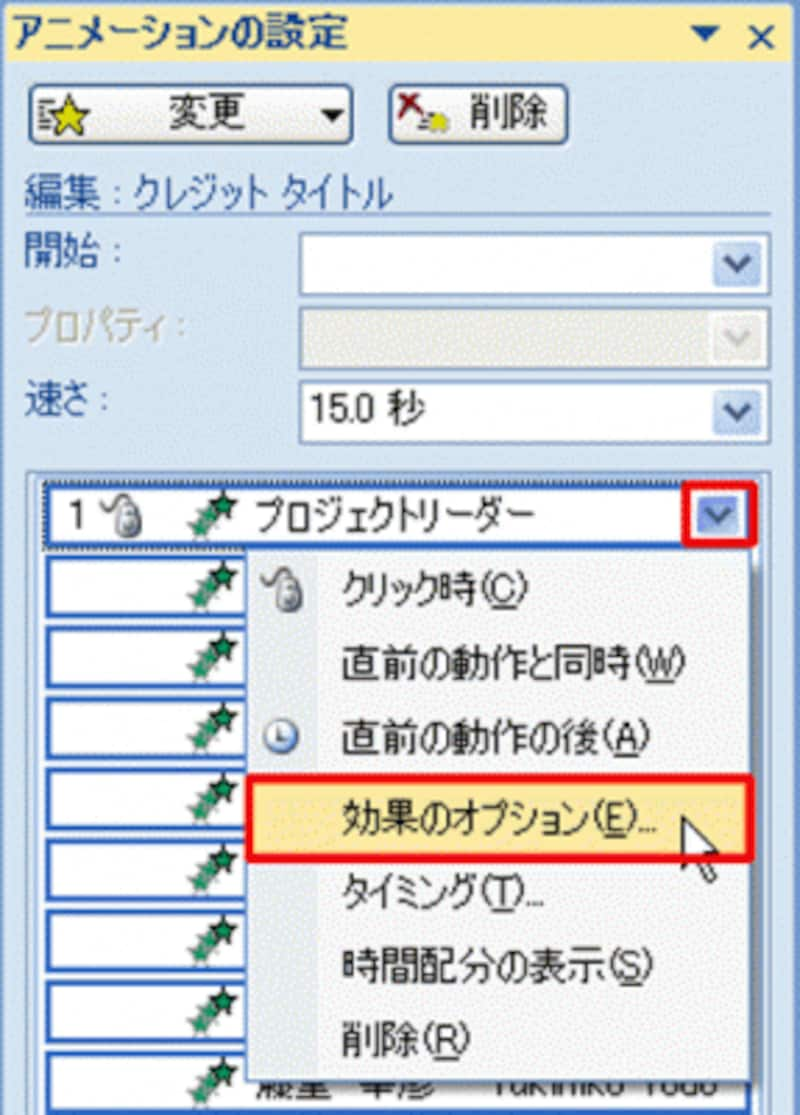
パワポの文字を映画のエンドロールのように動かす パワーポイント Powerpoint の使い方 All About
完全版 パワーポイント アニメーション設定 完全マニュアル Youtube

Powerpointのアニメーションの順番を変える方法

岡山市北区のパソコン教室powerpointを使った動画編集の例
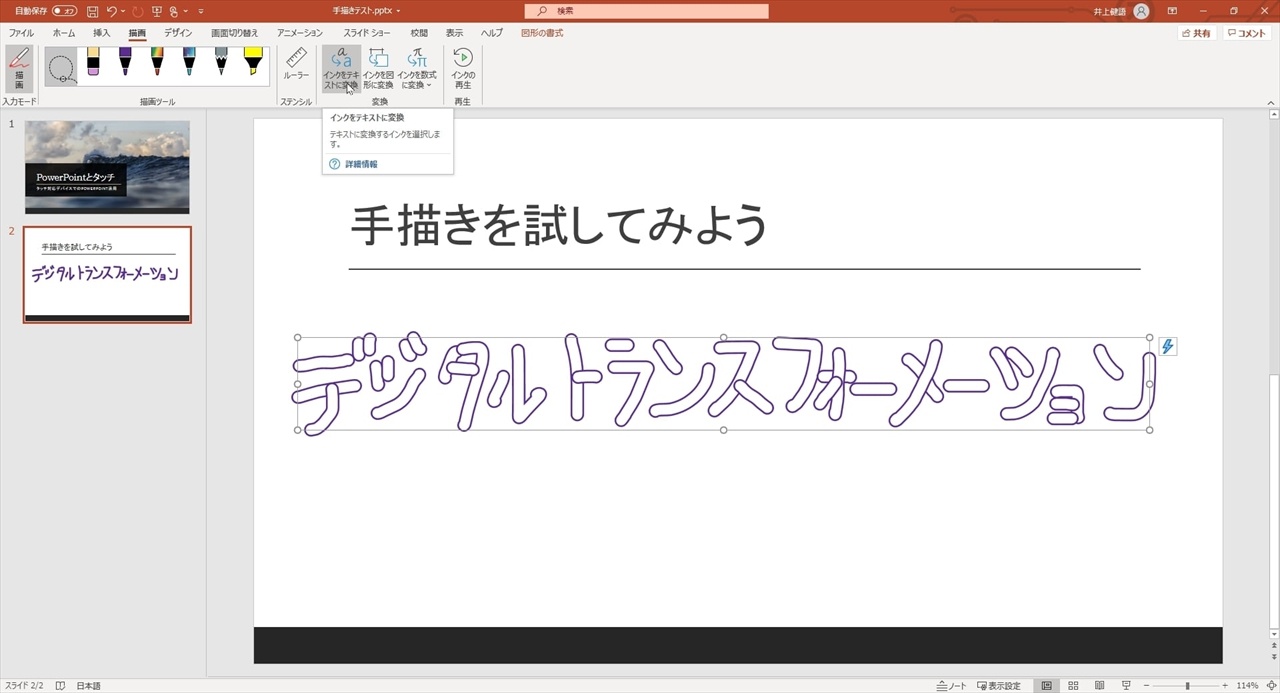
まだ使ってないの Powerpointの資料作成を一気に楽にする6つの機能 Powerpoint再発見 ビジネス It
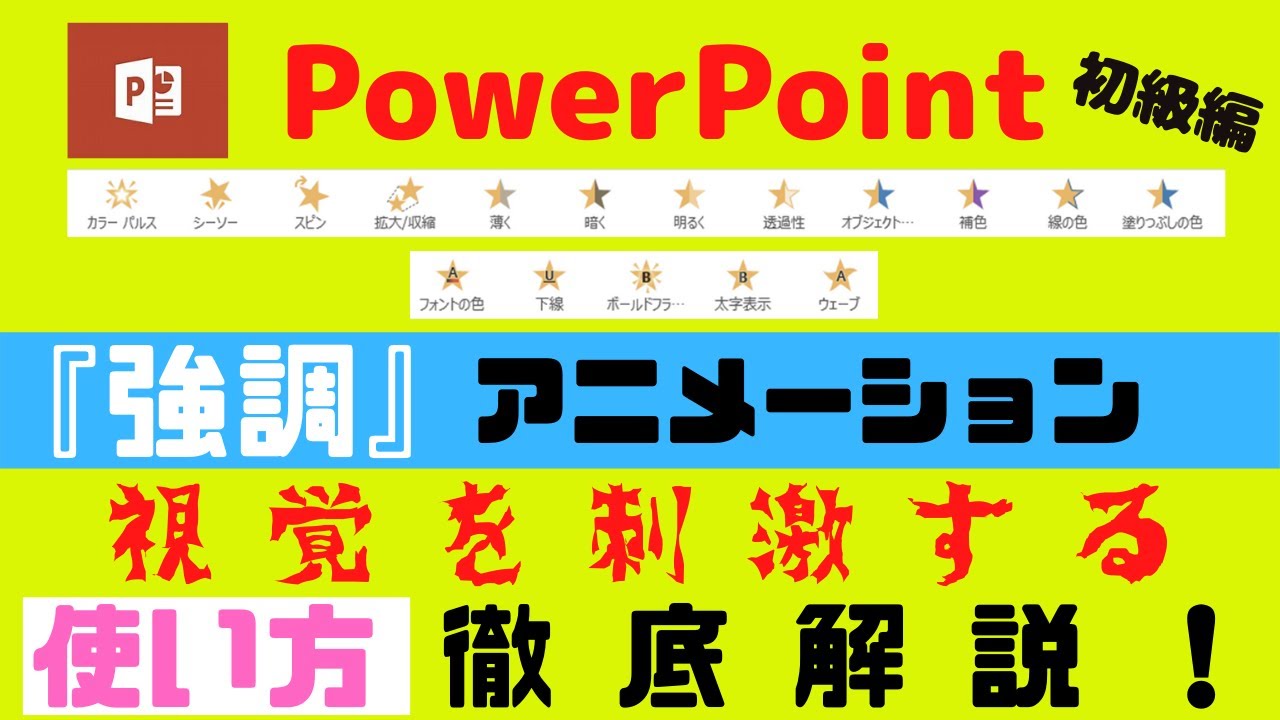
完全版 パワーポイント アニメーション設定 完全マニュアル Youtube
完全版 パワーポイント アニメーション設定 完全マニュアル Youtube

パワーポイントのアニメーションを効果的に使うコツ プレゼンのpresentainment

図解powerpoint 4 3 アニメーション順番の変更
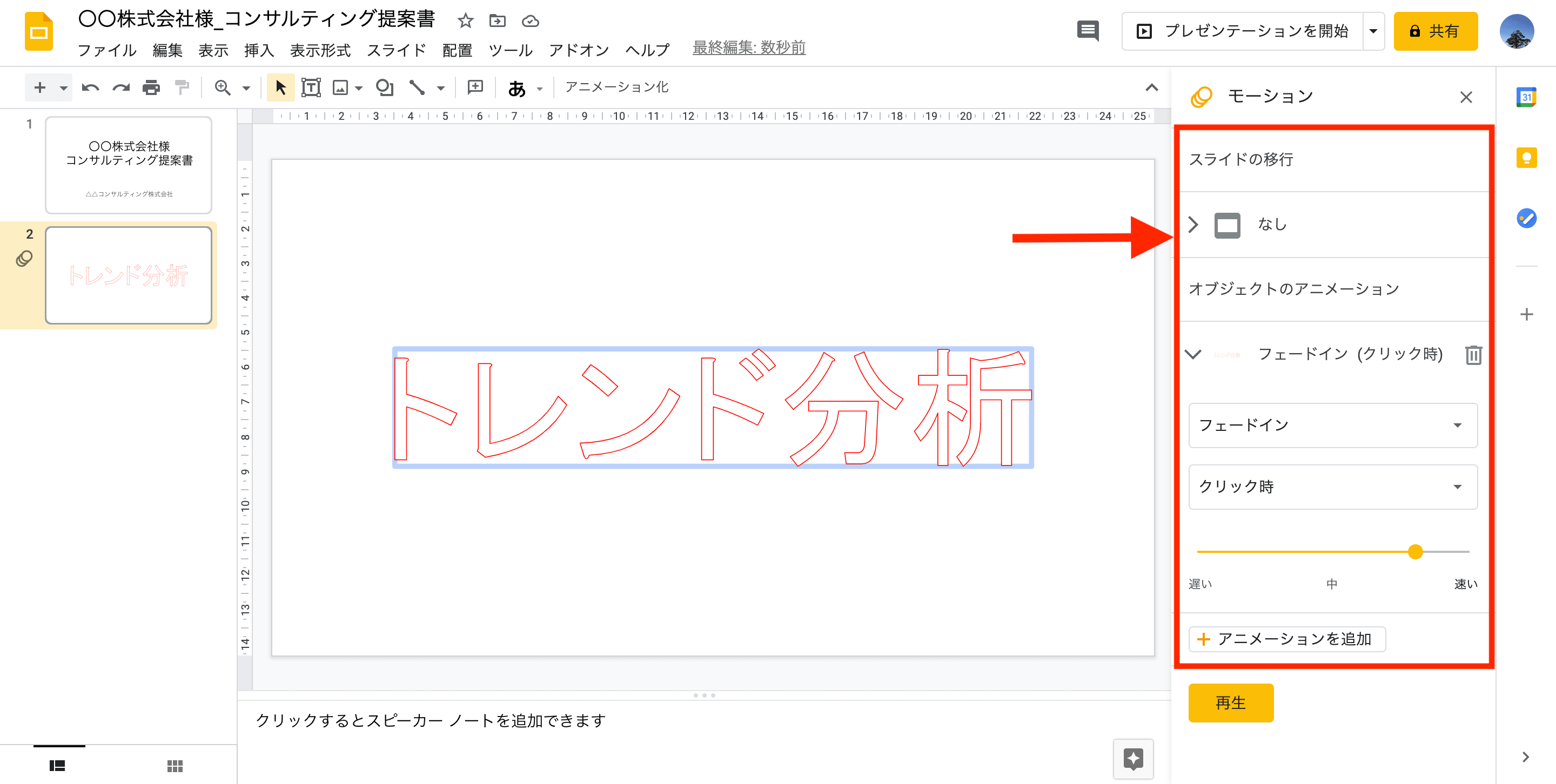
初心者向けgoogleスライドの使い方をわかりやすく解説 スマホでの共有方法も テックキャンプ ブログ

図形やオブジェクトの重なり順を変更 Powerpointの使い方
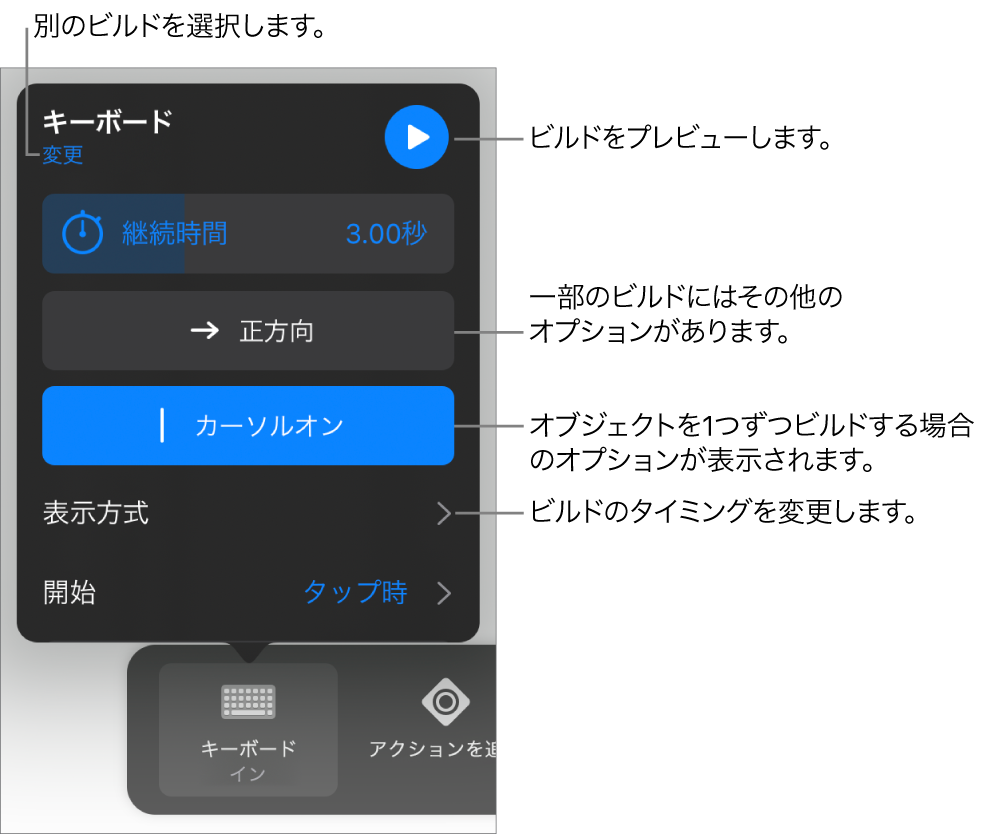
Ipadのkeynoteでオブジェクトをアニメートしてスライドに出現させる またはスライドから消す Apple サポート
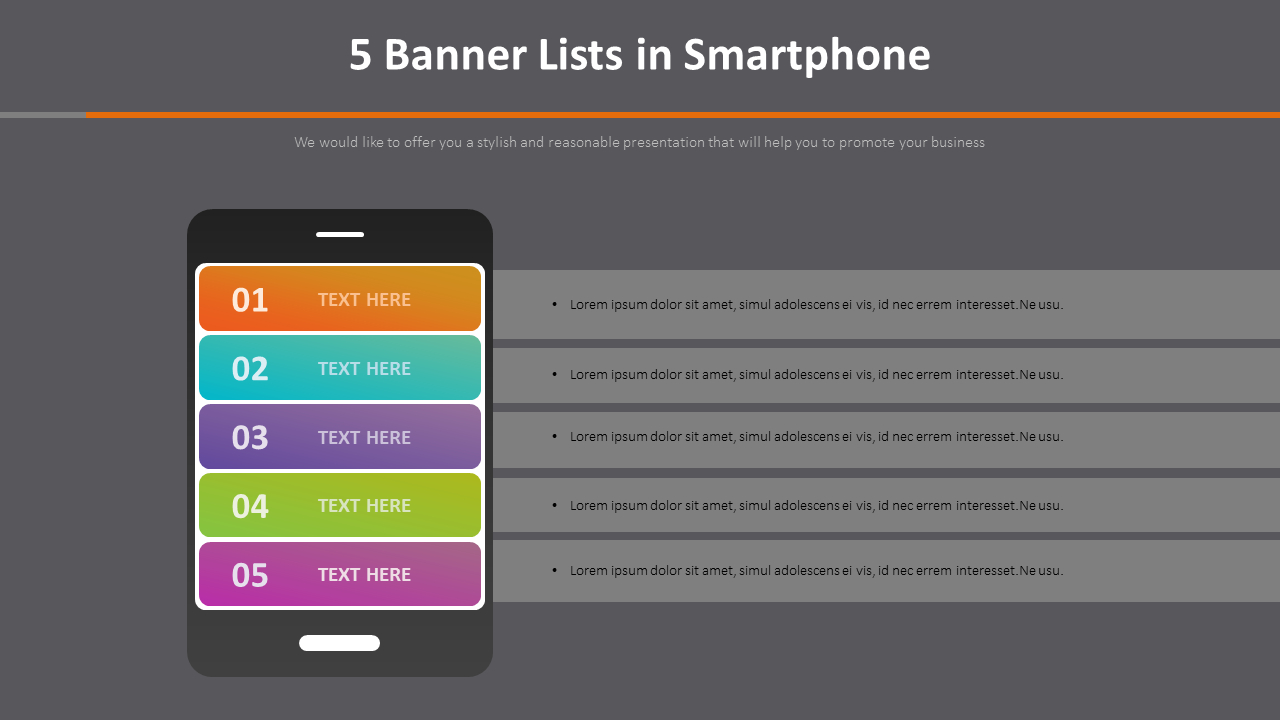
スマートフォン図の5つのバナーリスト

プレゼンテーションソフトの利用 医療情報学

パワポ パワーポイント Powerpoint のアニメーション機能を使いこなそう 適用方法と知っておきたい設定4つ Ferret

動きで魅せるプレゼン Powerpoint テンプレート 1500 インプレスブックス

Powerpointでかんたん 動画作成 オンライン教材 授業動画 解説動画 プロモ動画を手軽に作って配信 澤崎 敏文 本 通販 Amazon
Http Www Kobegakuin Ac Jp Ipc Top Textbook 06 Pdf

パワーポイントのアニメーションを効果的に使うコツ プレゼンのpresentainment
パワーポイント 複数のアニメーションを同時に動かす方法 パワポ大学
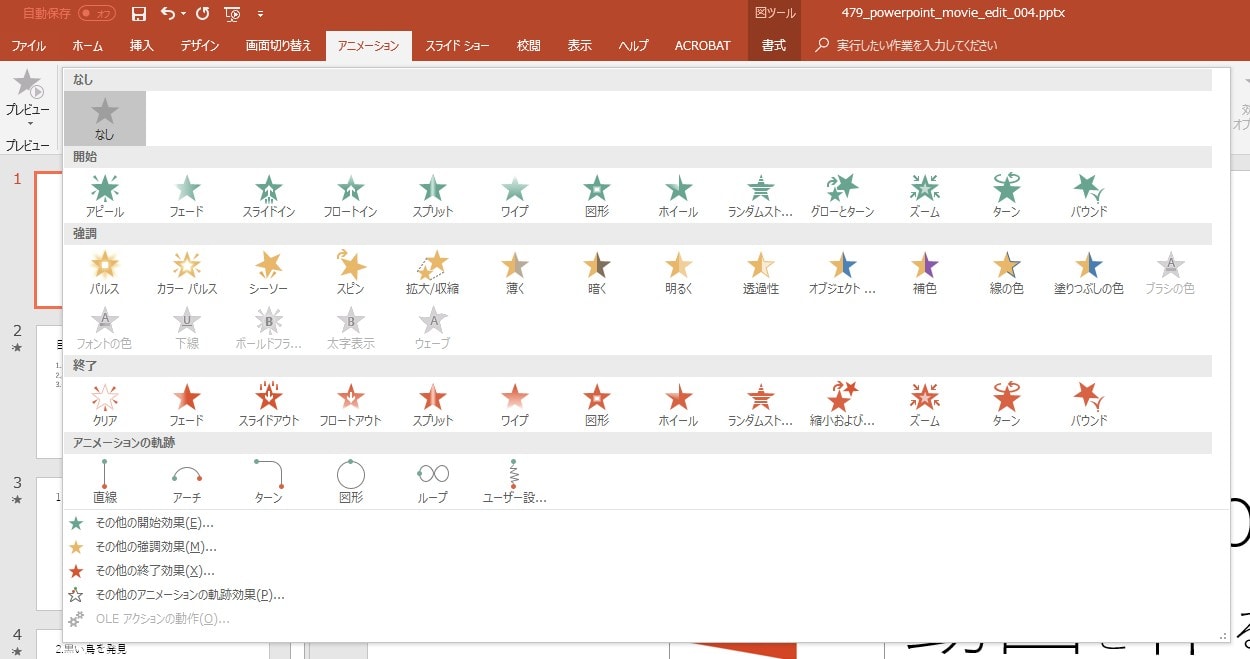
Powerpointで動画を作る方法 4 アニメーション効果を付ける方法 パワーポイント動画入門 Windows用 カンタン動画入門
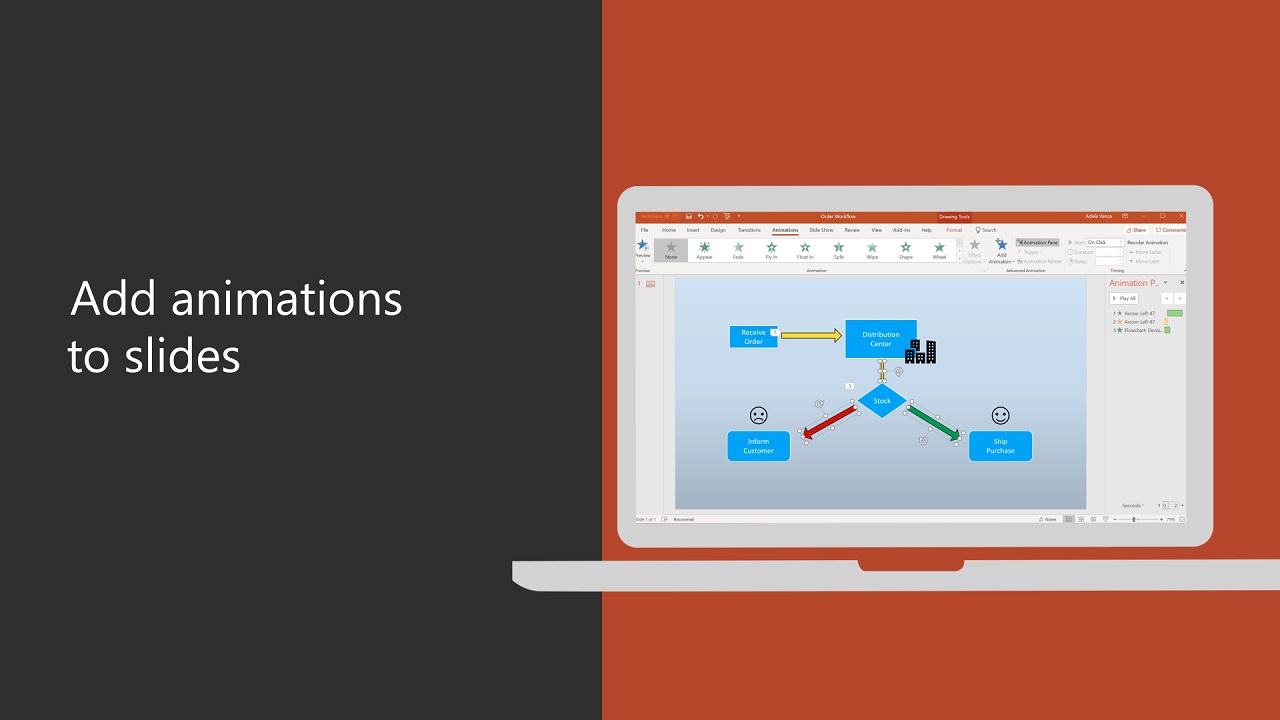
スライドにアニメーションを追加する Powerpoint
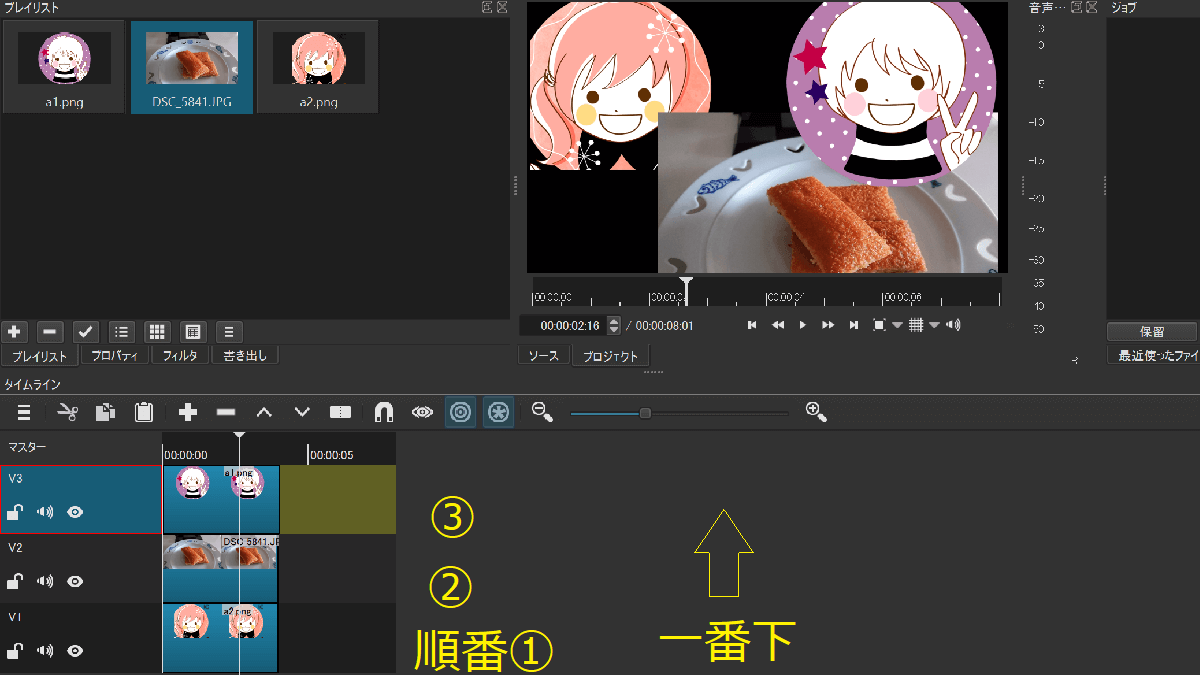
レイヤーとは Powerpoint 動画編集 地図作成 Pcとスマホとゲーム
完全版 パワーポイント アニメーション設定 完全マニュアル Youtube

ネット時代の動画活用講座 3 3 制作講座 プレゼンテーションソフトの活用 スマホ タブレットアプリで動画作成 Video Salon
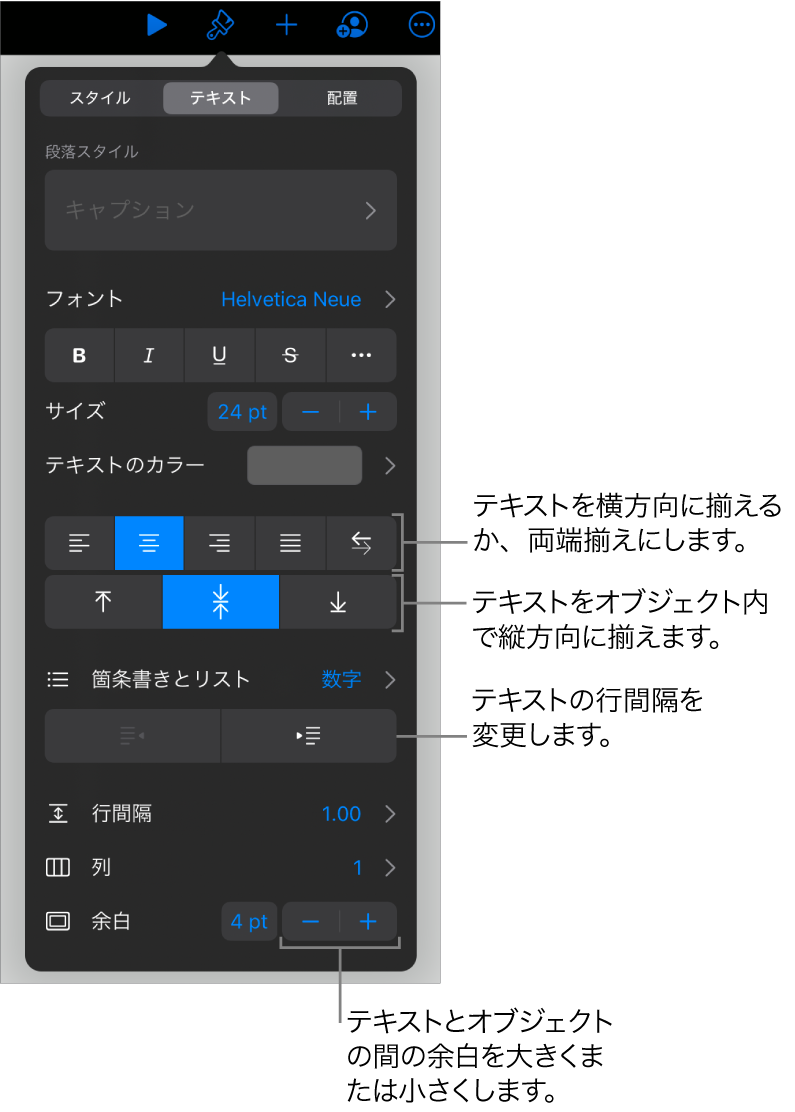
Ipadのkeynoteで図形内にテキストを追加する 揃える Apple サポート
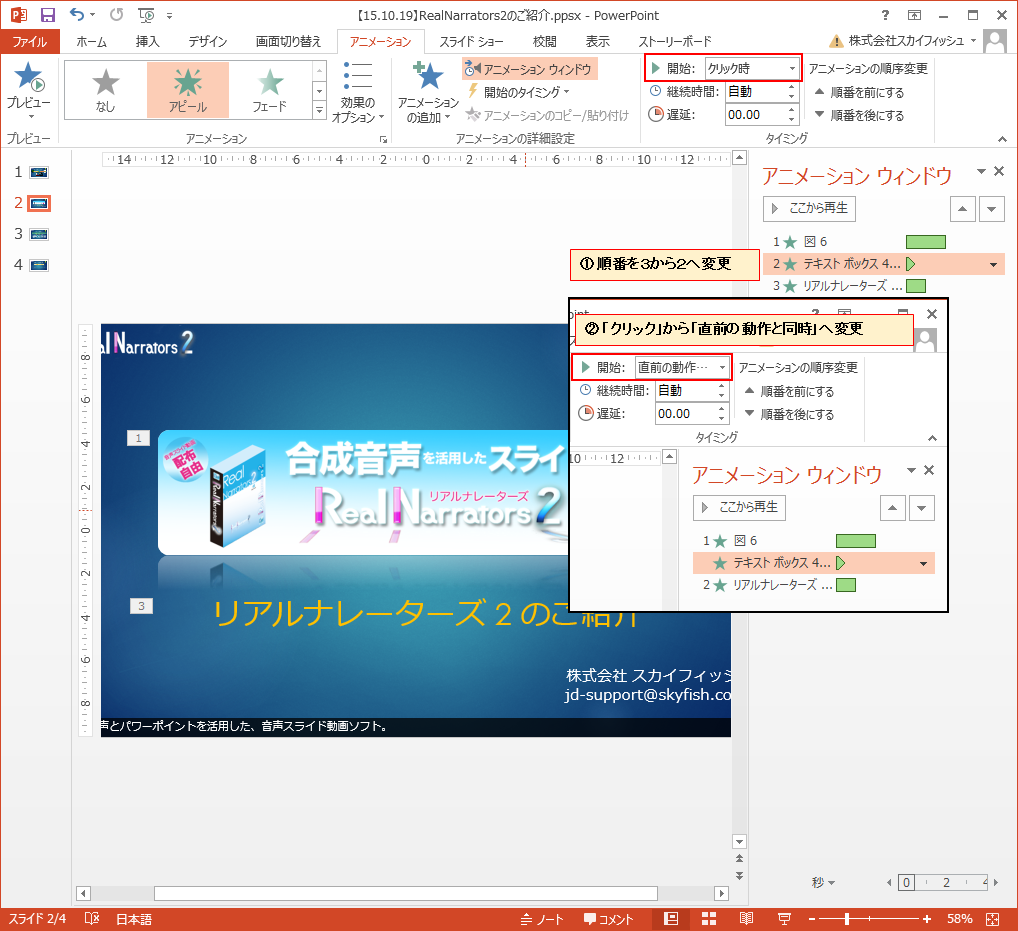
パワーポイントで動画作成時に字幕を入れる方法 株式会社スカイフィッシュ 企業ブログ
複数のアニメーションは自動的に動かす Powerpoint プレゼン資料の全知識 Youtube

今すぐ使えるかんたん Powerpoint 完全ガイドブック 困った解決 便利技 19 16 13 365対応版 Ayura 著 文 技術評論社 版元ドットコム
Powerpoint パワーポイント を使ってスライドショーを作る方法 Web広告集客ラボ
21年powerpoint使い方 初心者入門講座 完全版 Youtube
Q Tbn And9gcqo69rjtchqgyfa7zpf9m 0hlyxm9dpfxw8hu8xmnil 3vcp Rk Usqp Cau
丁寧に解説 パワーポイントに動画を埋め込む方法とは 基本手順と動画の作成方法 ワカルニ
1
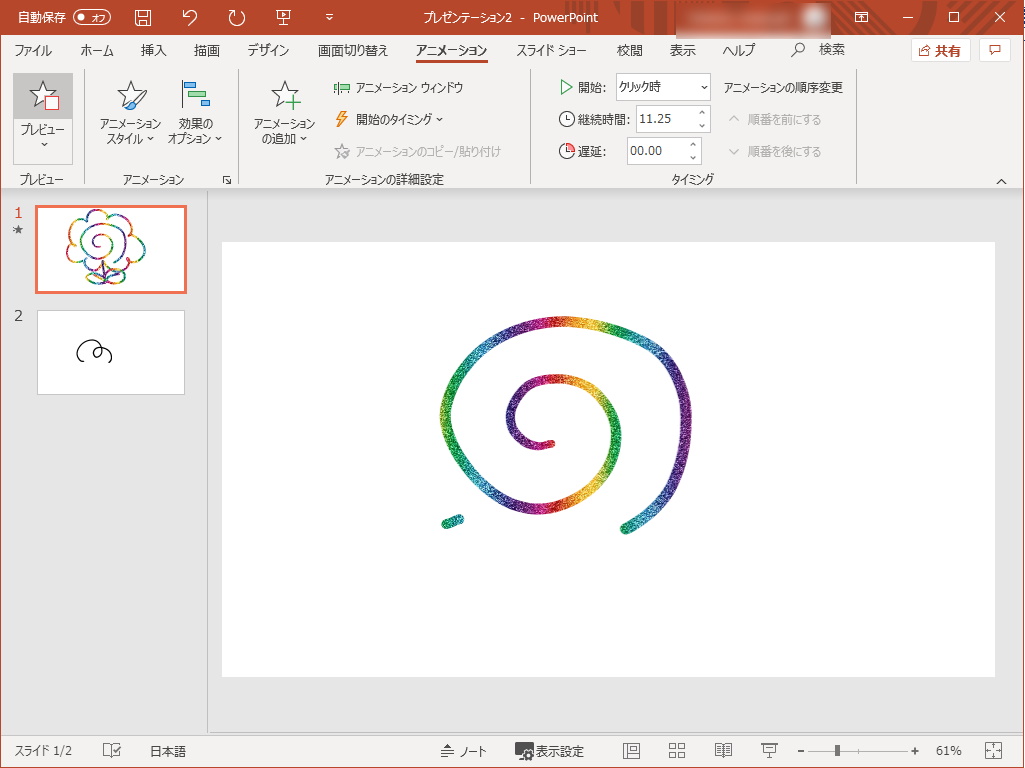
Powerpoint にインクの筆順を再生するアニメ効果を追加 Office 365 の19年9月更新 窓の杜
初心者向けgoogleスライドの使い方をわかりやすく解説 スマホでの共有方法も テックキャンプ ブログ

パワーポイントの画面切り替えの カーテン を使うときは カーテン素材を使うとよりリアルなアニメーションができる 楽してプロっぽいデザイン
パワーポイント最速仕事術 階層フローチャートは 最下層 から作り始める パワーポイント最速仕事術 ダイヤモンド オンライン
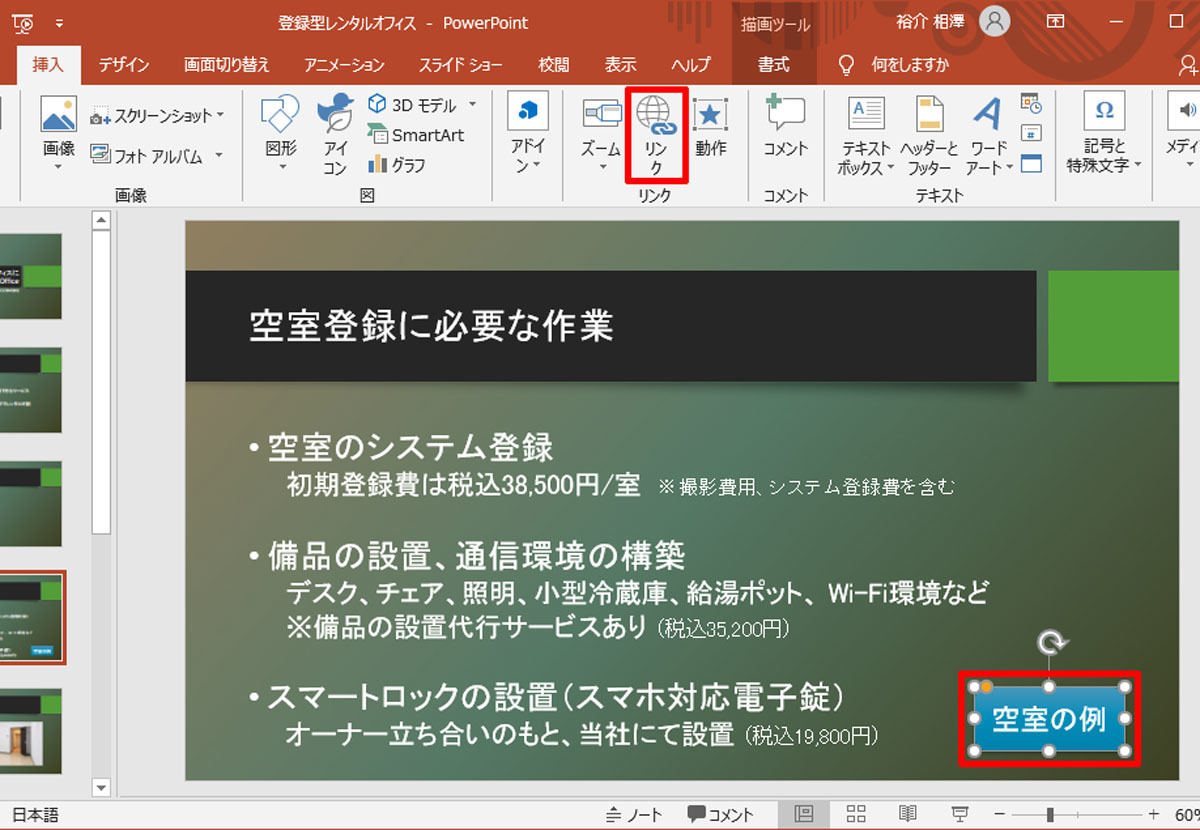
脱初心者 すぐに使えるpowerpoint活用術 29 リンクを活用した表示スライドの調整 Tech
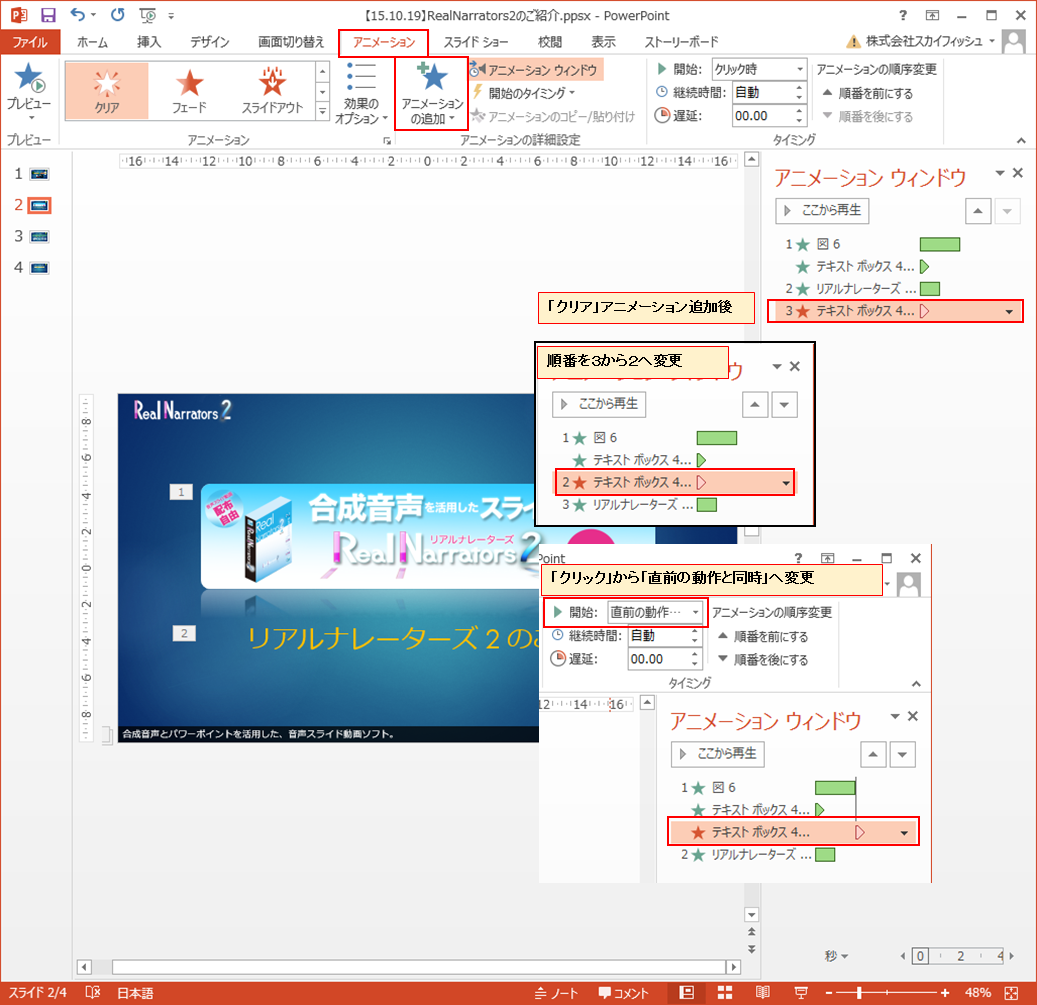
パワーポイントで動画作成時に字幕を入れる方法 株式会社スカイフィッシュ 企業ブログ

図解powerpoint 4 3 アニメーション順番の変更

パワーポイントのアニメーションを効果的に使うコツ プレゼンのpresentainment
パワーポイント 複数のアニメーションを同時に動かす方法 パワポ大学
一括削除も パワーポイントのアニメーションを削除する方法 パワポ大学

Zoomプレゼン パワポの発表者ツールが隠れて見えないってご存知か ミチヨ商店
初心者向けgoogleスライドの使い方をわかりやすく解説 スマホでの共有方法も テックキャンプ ブログ
パワーポイントでアニメーションの使い方まとめ 種類や設定方法 Office Hack

岡山市北区のパソコン教室powerpointを使った動画編集の例

図解powerpoint 4 3 アニメーション順番の変更
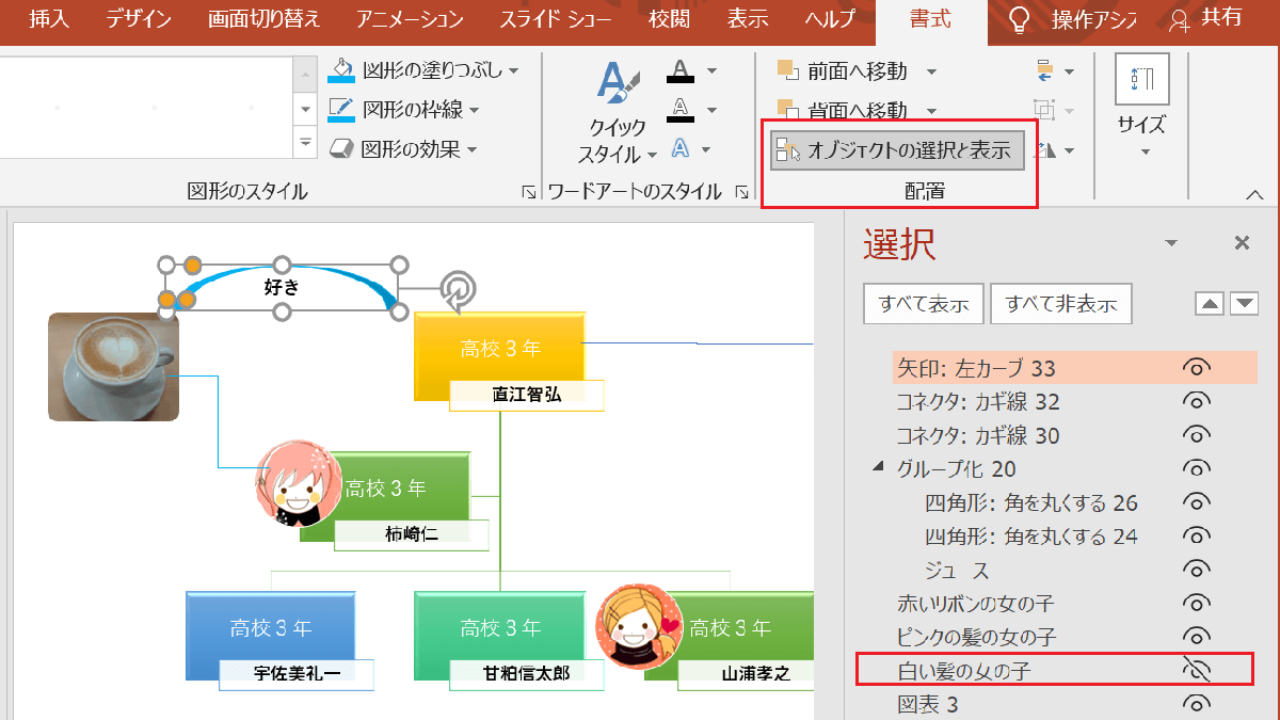
Powerpoint 写真入り人物相関図 組織図を作る簡単な方法 Pcとスマホとゲーム

図解powerpoint 4 3 アニメーション順番の変更

Powerpointでかんたん 動画作成 オンライン教材 授業動画 解説動画 プロモ動画を手軽に作って配信 澤崎 敏文 本 通販 Amazon
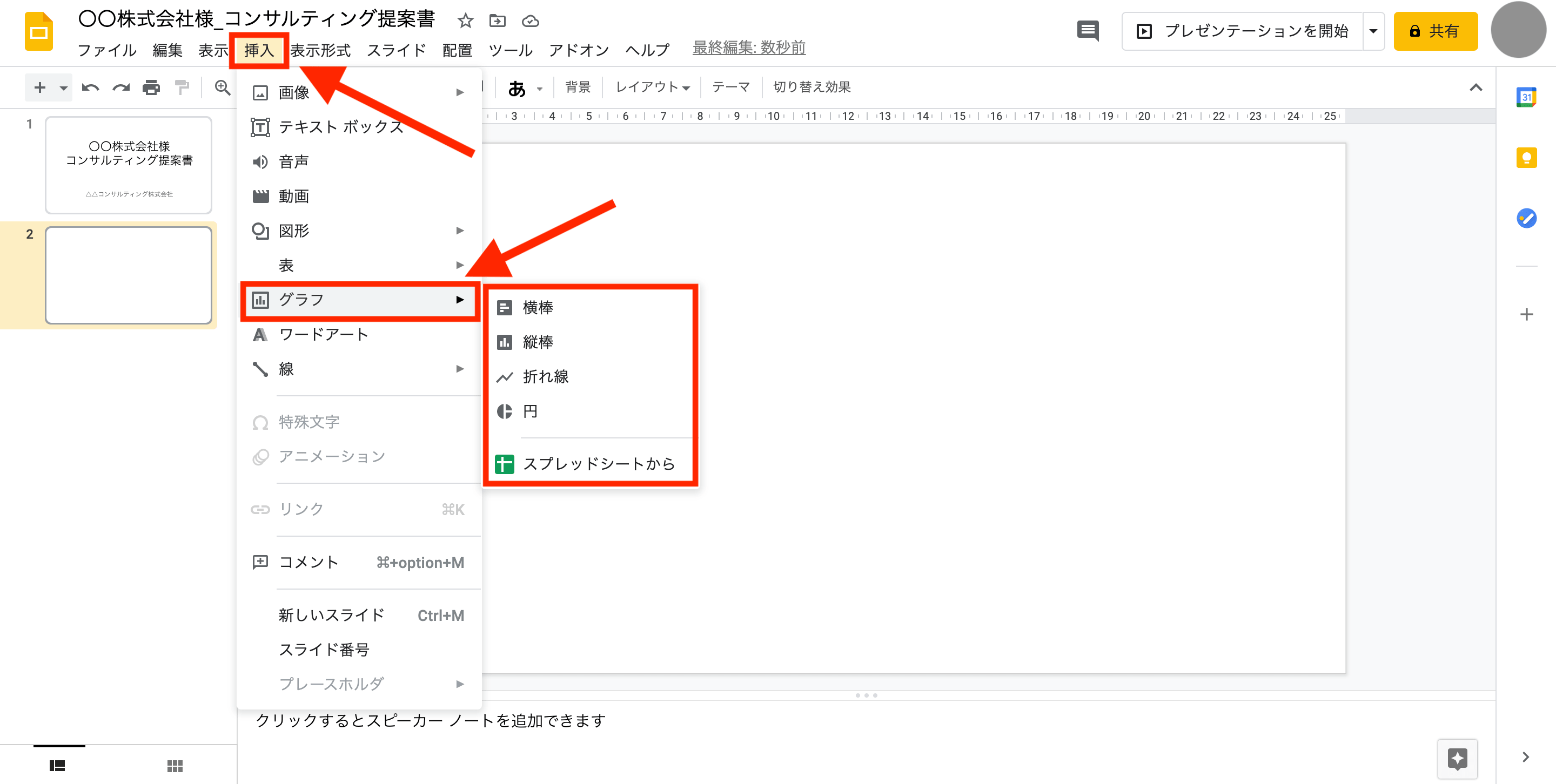
初心者向けgoogleスライドの使い方をわかりやすく解説 スマホでの共有方法も テックキャンプ ブログ
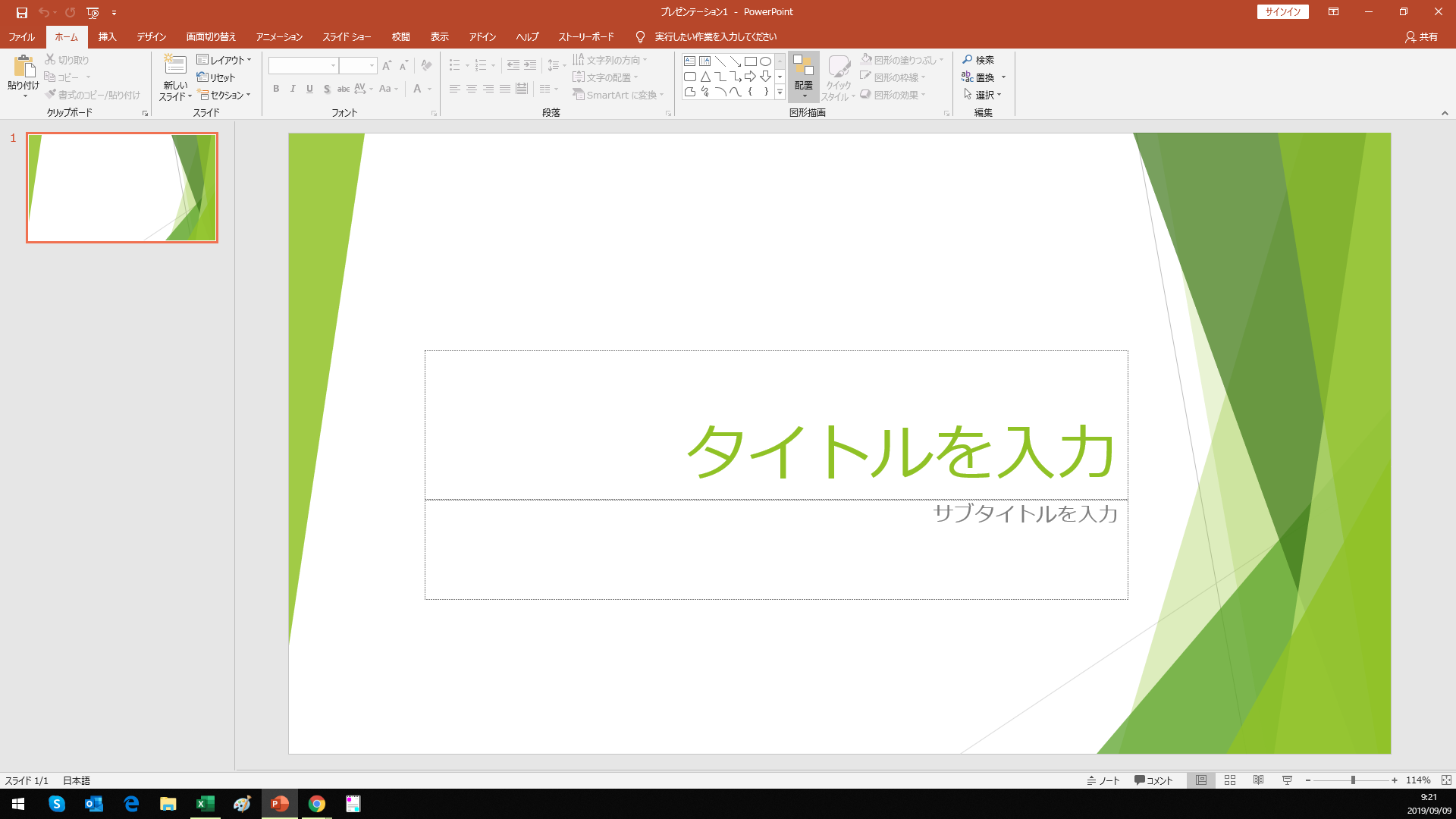
Powerpoint パワーポイント を使ってスライドショーを作る方法 Web広告集客ラボ
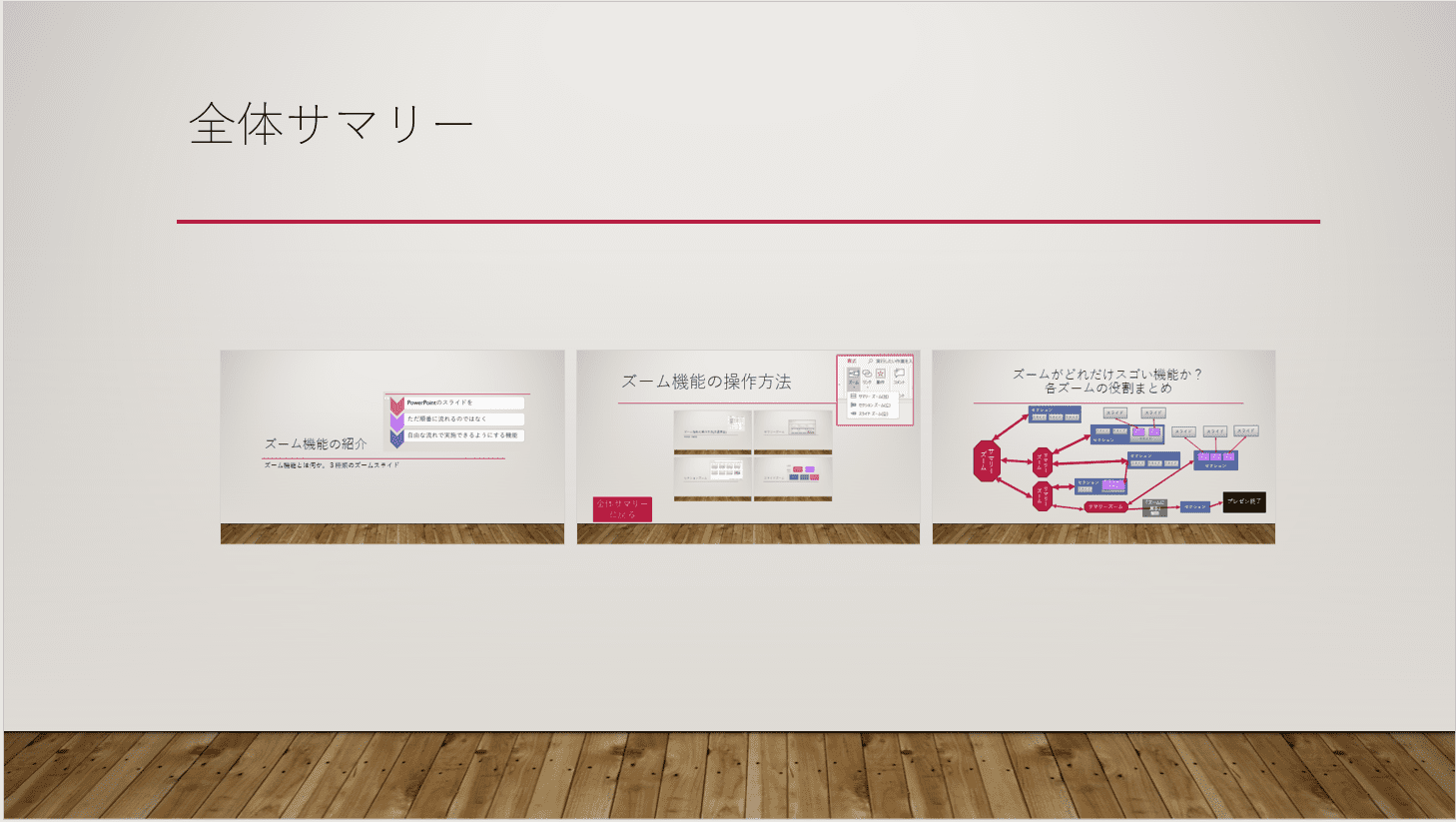
パワーポイント19の ズーム機能 がプレゼンを変える Mos19試験に出るシリーズ 志木駅前のパソコン教室 キュリオステーション志木店のブログ
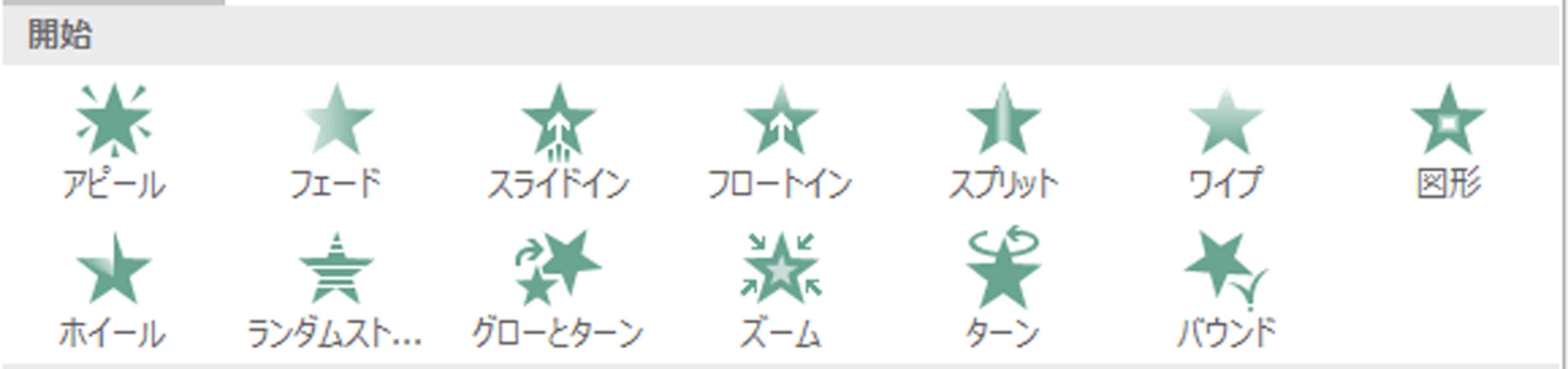
パワーポイントの アニメーション の効果的な使い方 パワーポイント Powerpoint の使い方 All About
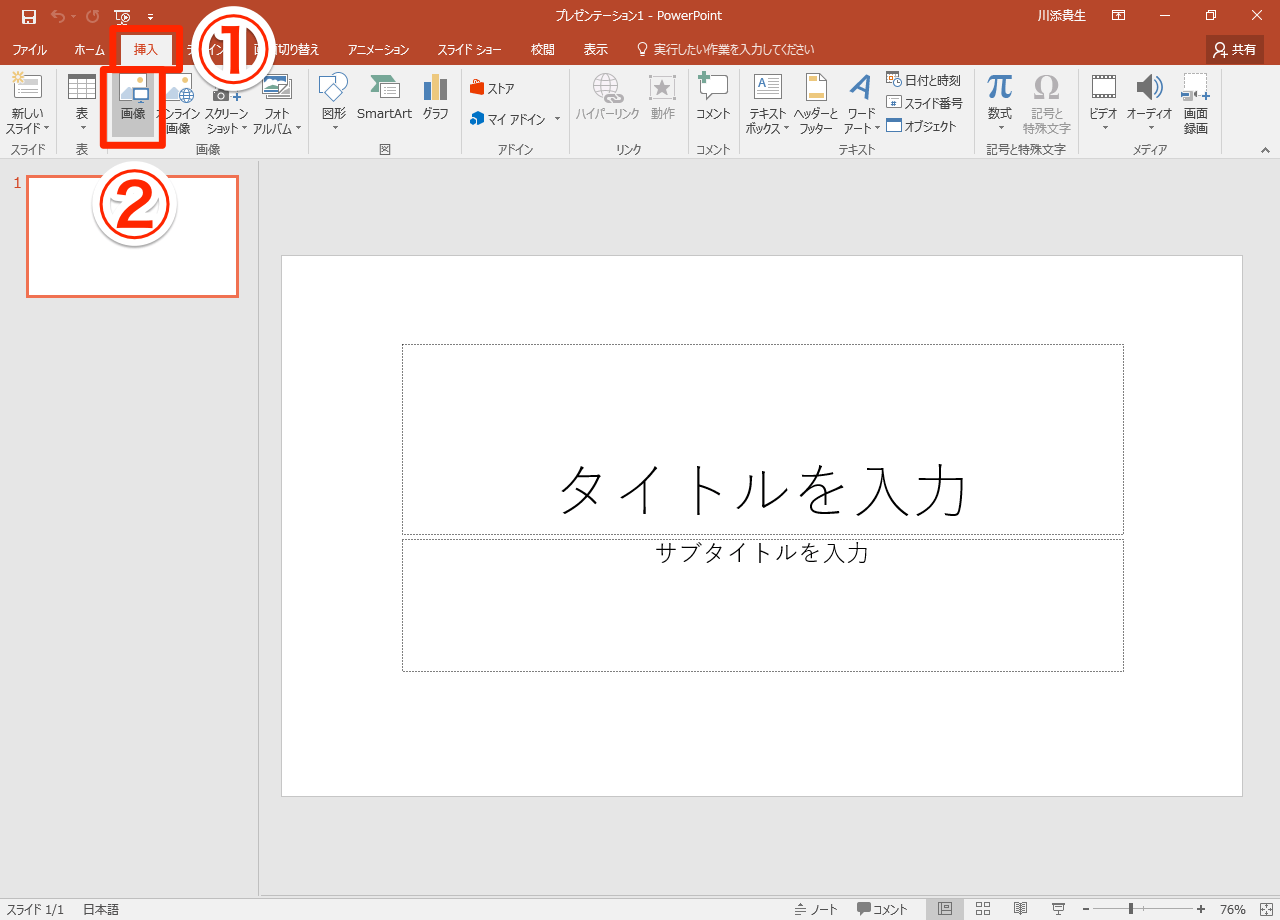
Powerpoint 16の新機能 デザイナー の使い方 写真からスライドのデザインを自動作成 できるネット
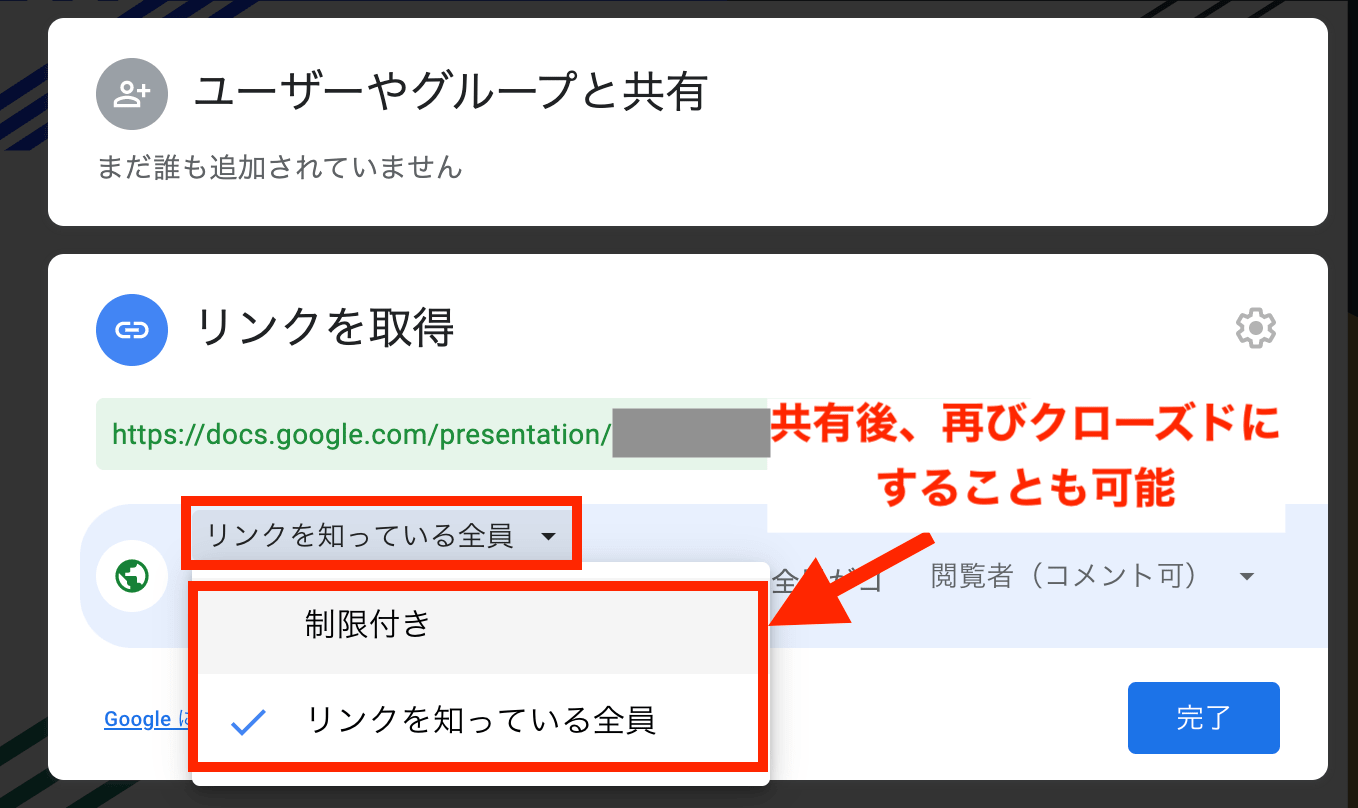
初心者向けgoogleスライドの使い方をわかりやすく解説 スマホでの共有方法も テックキャンプ ブログ
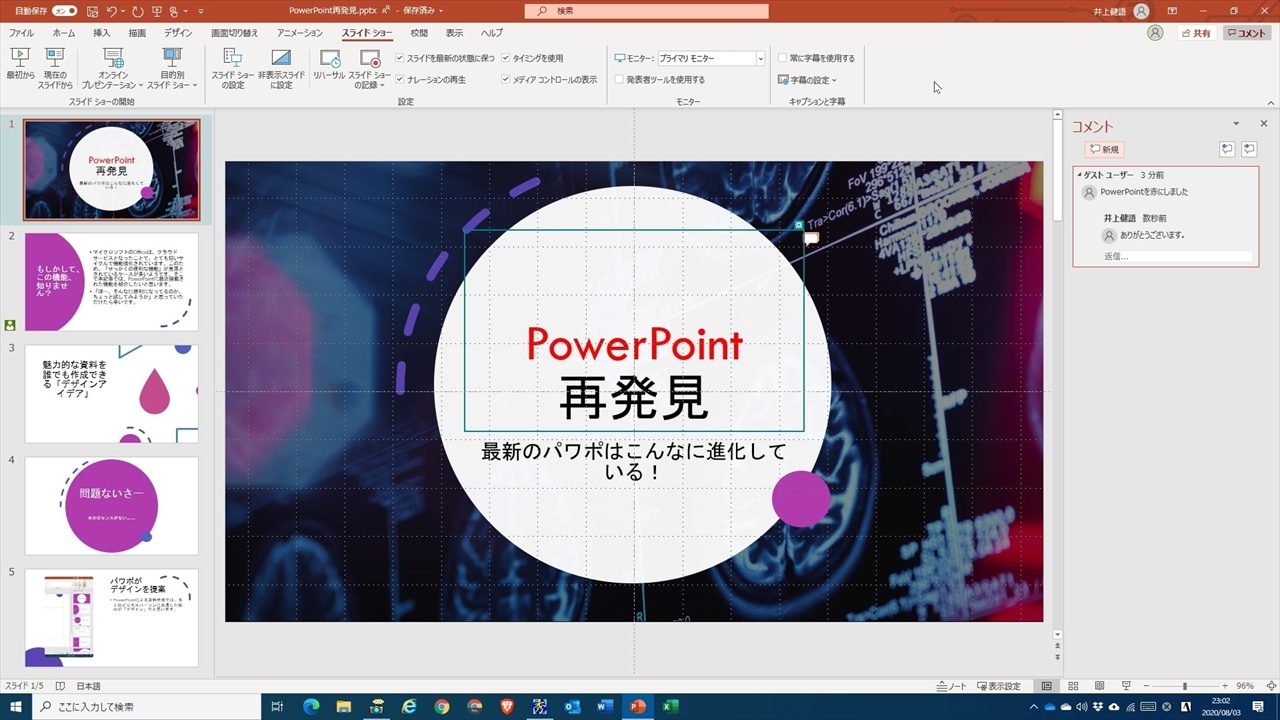
まだ使ってないの Powerpointの資料作成を一気に楽にする6つの機能 Powerpoint再発見 ビジネス It
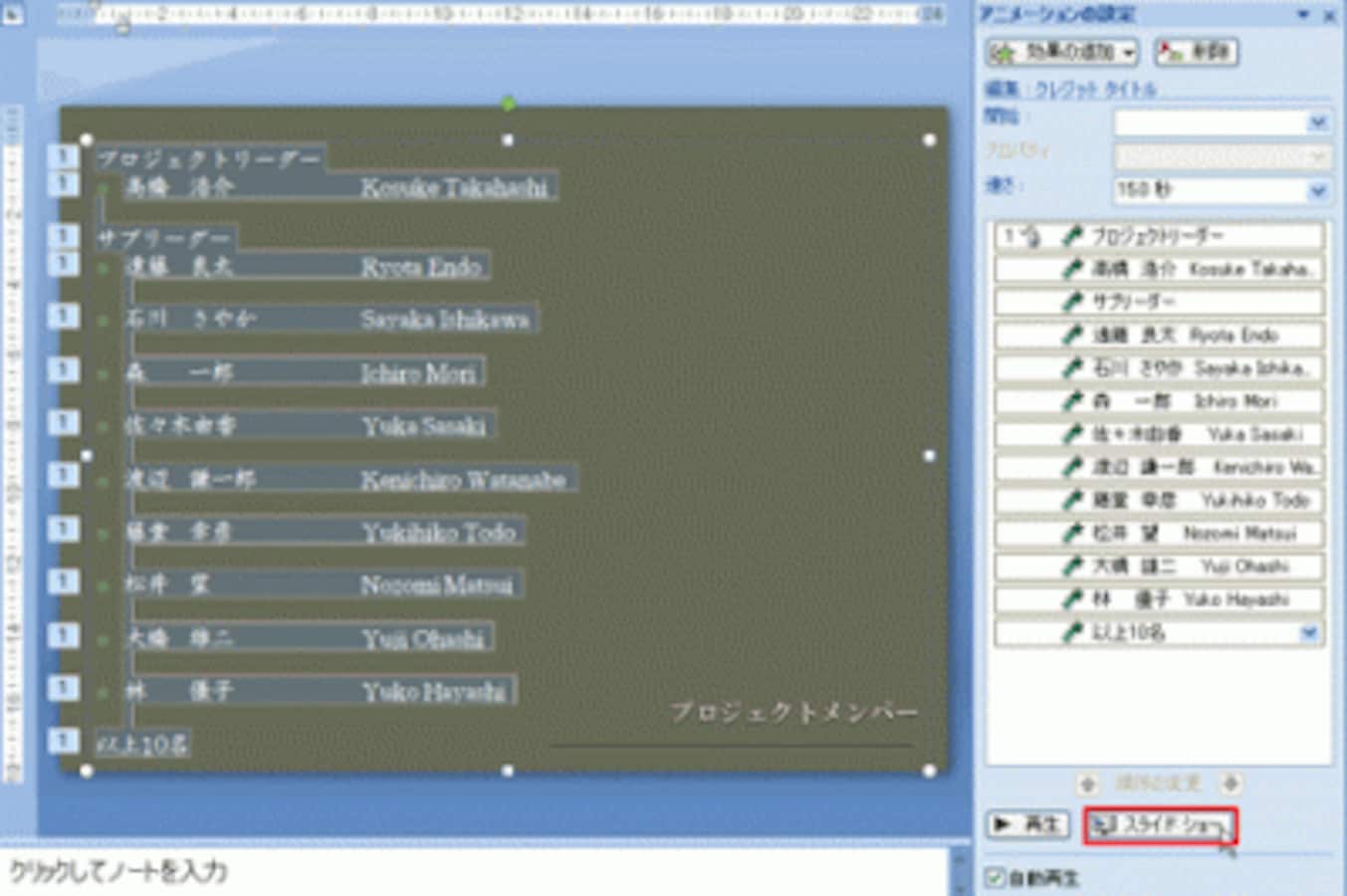
パワポの文字を映画のエンドロールのように動かす パワーポイント Powerpoint の使い方 All About


0 件のコメント:
コメントを投稿